


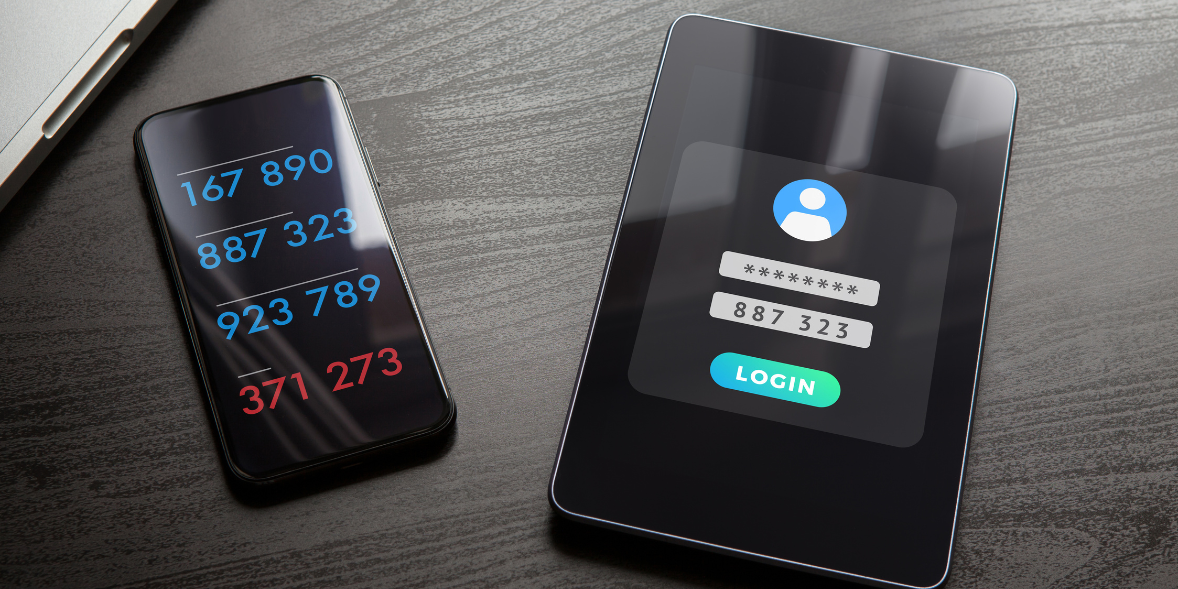
Какво са Passkeys и 2FA: Пълно ръководство за защита на онлайн акаунтите
Полезно / 19 Юни 2026Автор: Виолета Методиева Истаткова
Съдържание:
Еволюция на защитата: Защо паролите вече не са достатъчни?
Какво е двуфакторна автентикация (2FA) – основни видове
Какво е passkey и защо е революция?
2FA срещу Passkey: Основни разлики
Как да защитим акаунтите си – стъпка по стъпка
Допълнителни инструменти и кризисни ситуации
Какво да направите при загубен телефон?
Онлайн акаунти
Все повече онлайн акаунти означават все повече откраднати пароли. Силната парола вече не е достатъчна защита срещу фишинг атаки, изтичане на бази данни и автоматизирани бот атаки. Решението днес е комбинация от двуфакторна автентикация (2FA) и passkeys.
В това ръководство ще разберете как работят, как се различават и как стъпка по стъпка да защитите своите акаунти.
Какво да направите още днес?
Ако искате бърз и практичен старт, следвайте тези конкретни действия:
- Активирайте двуфакторна автентикация на имейла, онлайн банкирането и социалните мрежи
Това добавя втори фактор към силната парола и блокира повечето автоматизирани пробиви.
- Използвайте authenticator приложение вместо SMS
Приложения като Google Authenticator или Microsoft Authenticator генерират кодове локално и са по-защитени от SIM swap атаки.
- Активирайте passkeys, където са налични
Google, Apple и Microsoft вече поддържат вход без парола чрез криптографски ключове.
- Запазете резервните кодове офлайн
Те са единственият ви достъп при загубен телефон.
Комбинацията от passkey и authenticator приложение е най-силната защита, която може да се настрои за минути.
Еволюция на защитата: Защо паролите вече не са достатъчни?
Паролата е нещо, което знаете. Ако някой я научи, получава пълен достъп. Проблемът е в начина, по който използваме паролите си, и в това как действат съвременните атаки.
Много хора използват една и съща парола на различни места. Когато един сайт бъде пробит, рискът автоматично се пренася и към останалите акаунти. Освен това бази данни с потребителска информация изтичат редовно. Фишинг атаките стават все по-убедителни и често имитират реални сайтове почти без разлика. Паралелно с това автоматизирани бот мрежи тестват милиони комбинации от пароли всеки ден, докато не открият слаба защита.
Голяма част от пробивите в сигурността включват човешки фактор, включително кражба на идентификационни данни. Това налага паролата трябва да бъде подсилена с втори фактор – физически или биометричен.
Какво е двуфакторна автентикация (2FA) – основни видове
Двуфакторната автентикация добавя второ ниво на защита към стандартната парола. Тя съчетава нещо, което знаете, например вашата парола, с нещо, което притежавате, като телефон или специален токен. В някои случаи се използва и трети елемент – нещо, което сте, като пръстов отпечатък или лицево разпознаване. Именно тази комбинация значително повишава сигурността на вашия акаунт.
Основните варианти включват:
- SMS код
Най-разпространеният, но уязвим към SIM swap атаки.
- Authenticator приложение
Генерира еднократни кодове на всеки 30 секунди без нужда от интернет връзка.
- Хардуерен ключ
Физическо устройство, което се включва към компютъра.
- Биометрия
Пръстов отпечатък или лицево разпознаване, съхранявани локално.
Authenticator приложенията предлагат най-добър баланс между сигурност и удобство.
Какво е passkey и защо е революция?
Passkey е технология, базирана на стандарта FIDO2 и WebAuthn, която заменя паролата с криптографски ключ, съхраняван локално на устройството.
Тя работи чрез създаване на криптографска двойка ключове още при регистрацията. Генерират се публичен и частен ключ. Публичният се изпраща и съхранява от съответния сайт или услуга. Частният остава запазен на вашето устройство и никога не го напуска.
Когато искате да влезете в акаунта си, достъпът се потвърждава чрез биометрични данни или PIN, без да се въвежда парола.
Дори да попаднете на фалшив сайт, passkey няма да се активира, защото криптографският ключ е обвързан с оригиналния домейн. Това практически елиминира фишинг атаките.
2FA срещу Passkey: Основни разлики
За да разберете по-ясно разликата, разгледайте сравнението:
|
Критерий |
2FA |
Passkey |
|
Какво е |
Парола плюс втори фактор |
Замества паролата |
|
Защита срещу фишинг |
Частична |
Почти пълна |
|
Удобство |
Изисква код |
Биометрия или PIN |
|
При загубен телефон |
Възстановяване чрез резервни кодове |
Възстановяване чрез облачна синхронизация |
|
Цена |
Безплатно |
Безплатно |
Passkey предлага по-високо ниво на защита и по-добро потребителско изживяване.
Кои акаунти да защитим първо?
Когато защитавате своите акаунти, приоритетът трябва да бъде стратегически. Най-важният профил е вашият имейл. Ако някой получи достъп до него, може лесно да възстанови паролите на всички останали акаунти чрез функцията „Забравена парола“. Именно затова защитата на имейла винаги трябва да бъде първа стъпка.
След имейла идват акаунтите за онлайн банкиране и платежни приложения, тъй като при тях рискът е директно финансов. Следващата група са основните ви профили като Apple ID, Google акаунт или Microsoft акаунт. Те са свързани с устройства, архиви, снимки и облачни услуги, което ги прави изключително чувствителни.
Социалните мрежи също изискват сериозна защита, особено ако ги използвате за работа или бизнес комуникация. Облачните услуги като Google Drive, OneDrive или iCloud съдържат лични и служебни документи, което ги поставя високо в списъка с приоритети. Не на последно място са работните акаунти като Office 365, Slack или Notion, които често дават достъп до вътрешна фирмена информация.
Започнете от имейла и постепенно подсигурете всички останали профили според тяхната важност.
Как да защитим акаунтите си – стъпка по стъпка
Настройката е по-лесна, отколкото изглежда.
Как да настроим 2FA?
Процедурата обикновено следва тези стъпки:
- Влезте в настройките за сигурност
Изберете „Security“ или „Account protection“.
- Активирайте двуфакторна автентикация
Изберете вариант с authenticator приложение.
- Сканирайте QR кода
Свържете профила си с приложението.
- Запишете резервните кодове
Съхранявайте ги офлайн.
Google, Apple и Microsoft поддържат този процес стандартно в своите акаунти.
Как да настроим Passkeys?
Настройката зависи от устройството:
- iPhone – чрез iCloud Keychain и Face ID или Touch ID;
- Android – чрез Google Password Manager;
- Windows – чрез Windows Hello.
След активиране входът се извършва с биометрични данни или PIN, без въвеждане на парола.
Допълнителни инструменти и кризисни ситуации
Освен 2FA и passkeys, съществуват допълнителни мерки за защита.
Authenticator приложения – кое да изберете?
Сред най-популярните authenticator приложения са Google Authenticator, Microsoft Authenticator и Authy.
Google Authenticator е леко и лесно за използване решение, подходящо за потребители, които търсят бърза и базова защита. Microsoft Authenticator предлага възможност за архивиране в облак, което улеснява възстановяването при смяна на устройство. Authy от своя страна позволява синхронизация между няколко устройства и е удобен избор, ако използвате повече от един телефон или компютър.
Крайният избор зависи от това дали имате нужда от архивиране и достъп от различни устройства.
Password manager – защо ви трябва паралелно?
Password manager генерира уникална силна парола за всеки акаунт. Това предотвратява т.нар. credential stuffing атаки.
Голяма част от потребителите използват една и съща парола на повече от едно място. Мениджърът на пароли елиминира този риск.
Какво да направите при загубен телефон?
В такава ситуация е важно да действате спокойно и последователно. Първо използвайте предварително запазените резервни кодове, за да възстановите достъпа до своите акаунти. Ако имате друго доверено устройство, влезте през него и проверете настройките за сигурност.
Оттам деактивирайте старото устройство, за да предотвратите неоторизиран достъп. След като настроите нов телефон, активирайте отново двуфакторна автентикация или passkeys.
Предварителната подготовка значително улеснява реакцията при подобна ситуация.
Готови ли са устройствата ви за бъдещето без пароли?
Passkeys и биометричните данни се обработват локално на самото устройство, а не се изпращат към външен сървър. Затова е важно техниката ви да разполага с необходимия хардуер и софтуерна поддръжка. Устройството трябва да има четец за пръстов отпечатък или камера за лицево разпознаване, за да може да удостоверява вашата самоличност.
Освен това е нужен защитен хардуерен модул, който съхранява криптографските ключове сигурно. Не на последно място, устройството трябва да поддържа стандарта FIDO2, който стои в основата на passkeys технологията.
Ако планирате ъпгрейд, обърнете внимание на съвременни смартфони с вградена биометрия, лаптопи, поддържащи стандарта Windows Hello или специализирани хардуерни ключове (security keys) за максимална защита.
Силната парола вече не е достатъчна. Двуфакторната автентикация добавя необходимия втори слой, а passkeys елиминират слабостите на паролите изцяло. Комбинацията от тези технологии ви позволява да защитите своите онлайн акаунти ефективно и дългосрочно.
Често задавани въпроси
Сигурно ли е SMS 2FA?
SMS е по-добро от нищо, но е уязвимо към SIM swap атаки. Authenticator приложение е по-сигурен избор.
Какво е по-добро – authenticator app или passkey?
Passkey предлага по-висока защита срещу фишинг атаки. Authenticator приложение е отличен допълнителен слой.
Мога ли да използвам един passkey на няколко устройства?
Да, ако използвате облачна синхронизация като iCloud Keychain или Google Password Manager.
Безплатни ли са passkeys?
Да. Поддържат се безплатно от основните технологични компании.
Най-нови публикации виж още
-17894607247672.png "AI функции в лаптопите: Кои са полезни и кои са просто маркетинг?") Компютри и хардуер / 28 Септември 2026
Компютри и хардуер / 28 Септември 2026
AI функции в лаптопите: Кои са полезни и кои са просто маркетинг?
Все повече нови лаптопи се представят като AI модели или AI PC, но зад това определение могат да стоят много [...]
прочети повече
 Компютри и хардуер / 28 Септември 2026
NPU и TOPS – новите критерии за избор на AI лаптоп
Досега изборът на лаптоп се решаваше основно от процесора (CPU), RAM паметта и видеокартата (GPU). От 2024 г. NPU [...]
прочети повече
-17892044916082.png "USB-C при лаптопите в ЕС: Какво се променя и какъв заряден адаптер да изберем?") Компютри и хардуер / 12 Септември 2026
Компютри и хардуер / 12 Септември 2026
USB-C при лаптопите в ЕС: Какво се променя и какъв заряден адаптер да изберем?
От 28 април 2026 г. лаптопите излизащи на пазара в Европейския съюз, трябва да разполагат с работещ USB-C порт за [...]
прочети повече
 Компютри и хардуер / 11 Септември 2026
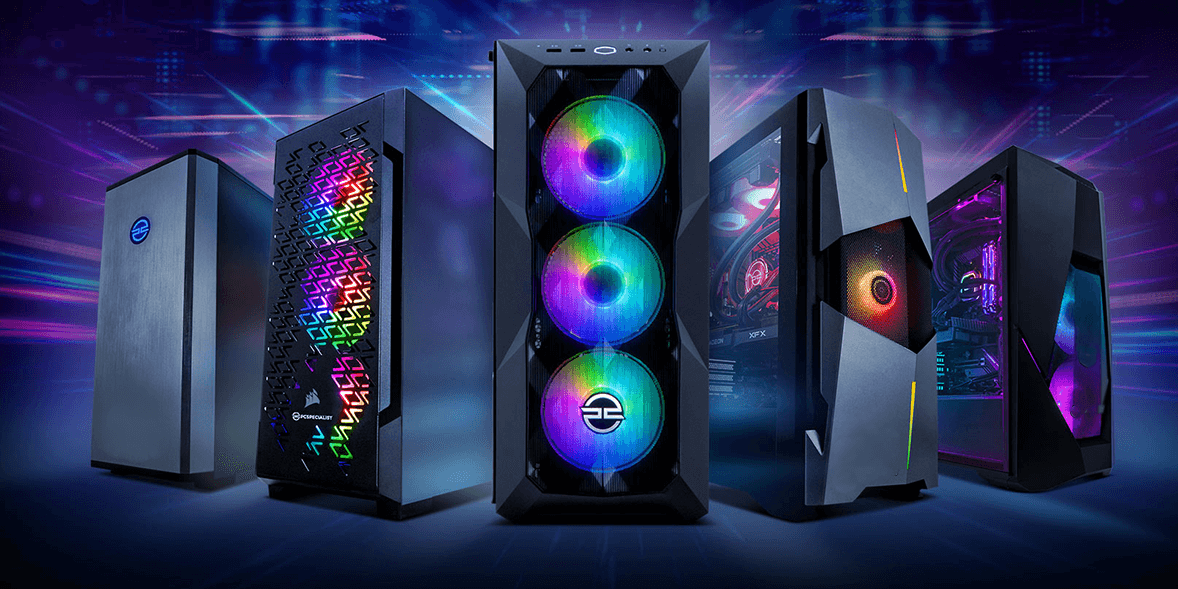
PC Конфигураторът на JAR Computers – перфектният избор за твоите цели
Изборът на нов компютър често се оказва трудна задача заради богатото разнообразие от готови конфигурации с [...]
прочети повече
 Компютри и хардуер / 05 Септември 2026
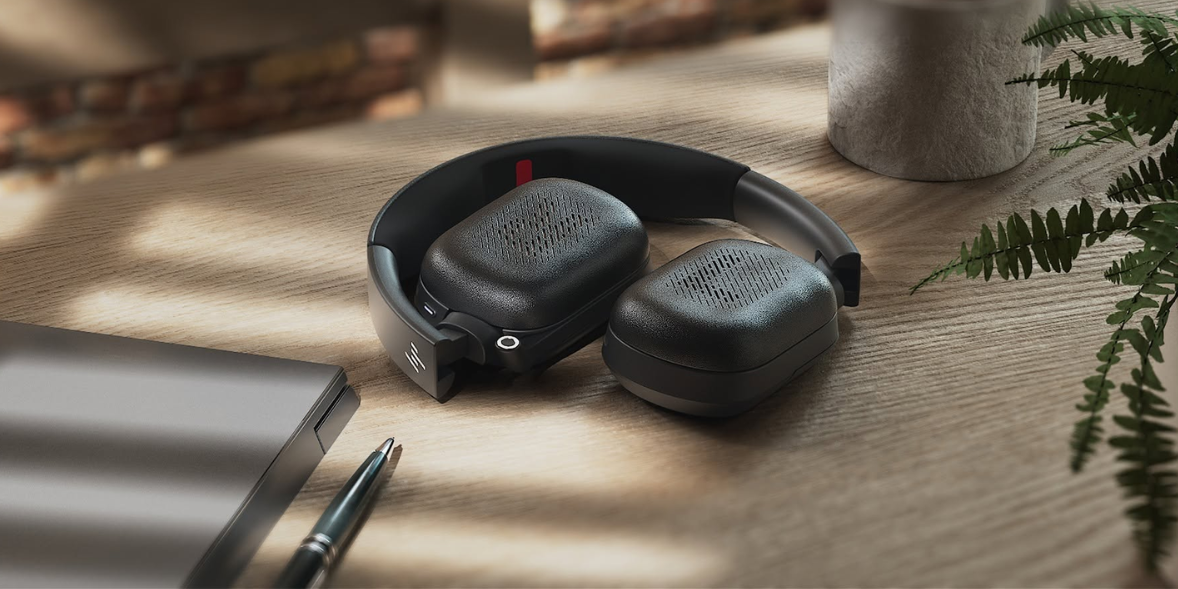
Poly Focus 6 Series – новите безжични слушалки на HP
HP Poly Focus 6 Series е ново поколение Bluetooth слушалки, създаден специално за хибридна работа. Серията [...]
прочети повече
 Полезно / 15 Септември 2026
AI за ученици и студенти: Какъв лаптоп е подходящ за учене с новите инструменти?
За повечето ученици и студенти не е задължително да избират специализиран AI лаптоп с най-новите NPU чипове, [...]
прочети повече
 Монитори и периферия / 14 Август 2026
144 Hz, 165 Hz или 240 Hz монитор: Кога наистина има разлика?
Разликата между 144 Hz, 165 Hz и 240 Hz е реална, но доколко ще я усетите зависи най-вече от игрите, които играете, [...]
прочети повече
 Полезно / 13 Август 2026
Chromebook или Windows лаптоп за ученик
Ако детето използва лаптопа основно за писане на домашни, търсене на информация, онлайн обучение и работа с Google [...]
прочети повече
 Полезно / 12 Август 2026
Как да прехвърлим Windows-а на ново SSD без преинсталация?
Ако планирате да замените стария си диск с по-бързо SSD, няма нужда да преинсталирате Windows и да инсталитате [...]
прочети повече
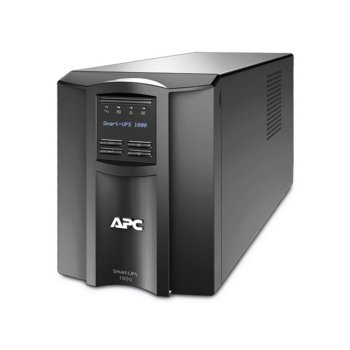
UPS APC 1000VA Smart, 1000VA/670W, Line Interactive
728.13 €
лв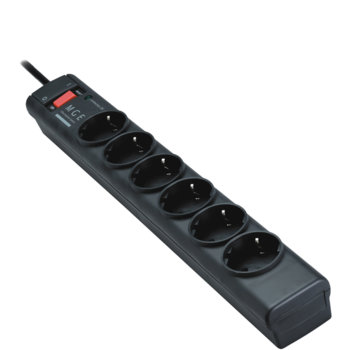
Разклонител EATON Protection Strip 6, 6 гнезда, защита от токови удари, 1m., с ключ
16.71 €
лв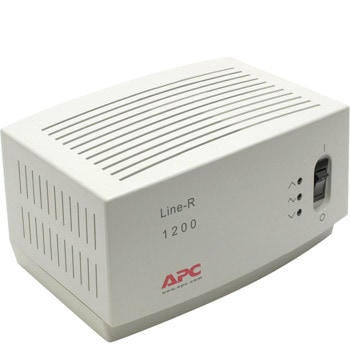
Стабилизатор APC Line-R 1200 Power Conditioner, 1200VA
88.18 €
лв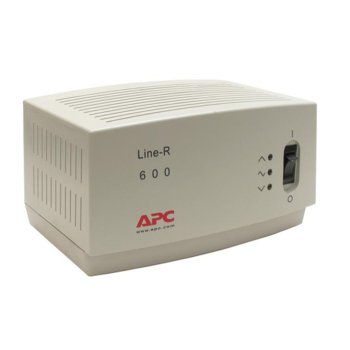
Стабилизатор APC Line-R 600 Power Conditioner, 600VA/600W
81.62 €
лв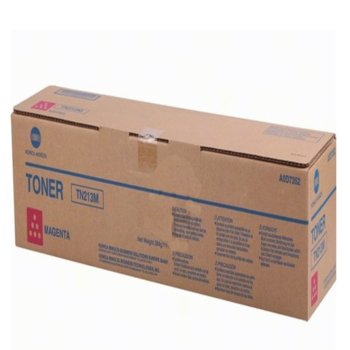
КАСЕТА ЗА KONICA MINOLTA BIZHUB C203/C253 - Magenta - TN213M - P№ A0D7352 - заб.: 19000k
70.46 €
лв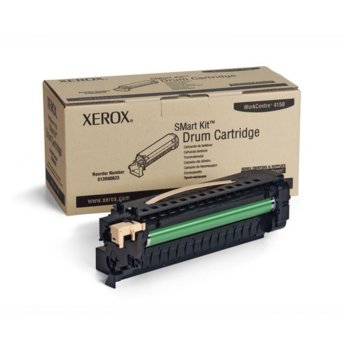
БАРАБАН ЗА МАШИНА XEROX WorkCentre 4150/4150s/4150x/4150xf - P№ 013R00623 - заб.: 55000k
81.31 €
лв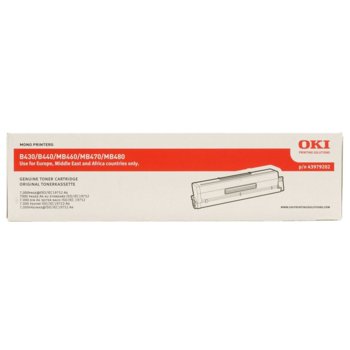
КАСЕТА ЗА OKI B 430/440/MB460/470/480 - P№ 43979202 - заб.: 7000k
142.60 €
лв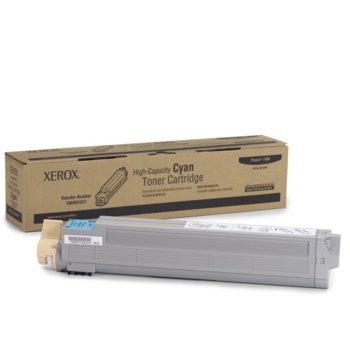
КАСЕТА ЗА XEROX Phaser 7400 - Cyan - P№ 106R01077 - заб.: 18000k
352.40 €
лв
Касета HEWLETT PACKARD Deskjet 3920/40/PSC1410 - Color - P№ C9352AE - /22/ - заб.: 5ml капацитет
30.03 €
лв
Лента за матричен принтер EPSON LX 800/LX850/400/300/LX350/FX80/85/800/850/880 - (8750) - P№ C13S015019/C13S015637 - заб.: 5млн.
7.38 €
лв