


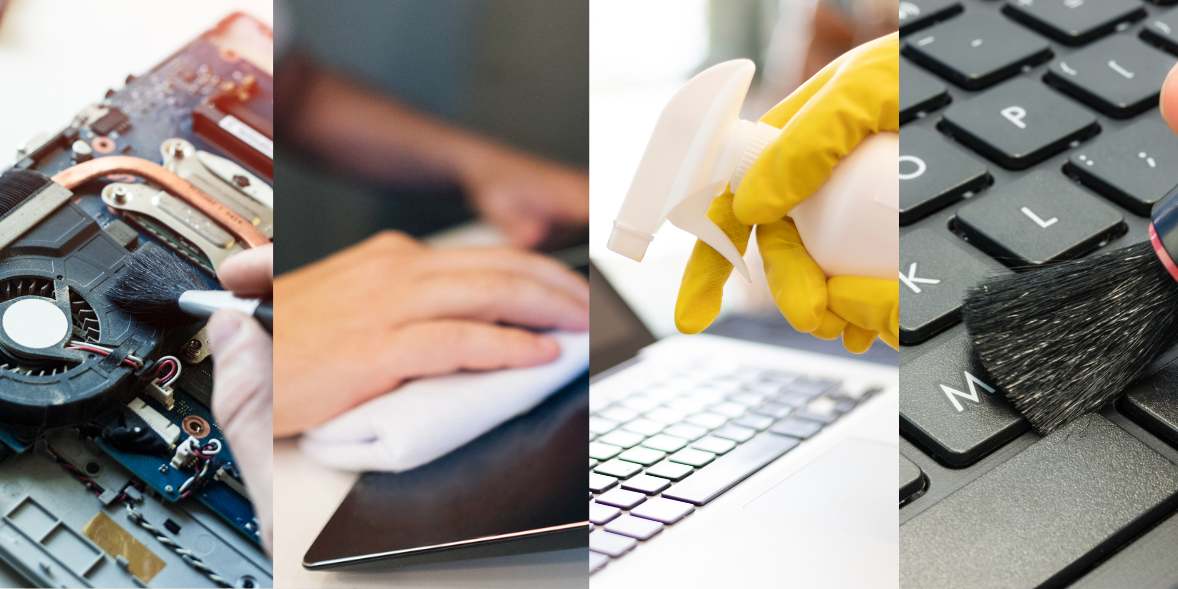
Как да почистите лаптопа си – вътре и отвън: Стъпка по стъпка
Полезно / 17 Юни 2026Автор: Виолета Методиева Истаткова
Съдържание:
Защо редовното почистване на лаптоп е толкова важно?
Колко често трябва да се прави почистване на лаптоп?
Подготовка преди почистване – безопасност и инструменти
Почистване на лаптопа отвън – екран, корпус и клавиатура
Почистване на лаптоп отвътре – охлаждане и вентилатори
Почистване на лаптопа
Редовното почистване на лаптопа е съществена част от неговата поддръжка, а не просто грижа за външния вид. Натрупаният прах може да доведе до прегряване, повишен шум от вентилатора и осезаем спад в производителността.
В това ръководство ще разгледаме как правилно да извършите почистване на лаптоп както отвън, така и отвътре, кога е необходима смяна на термопаста и кои практични навици ще помогнат да удължите живота на устройството си.
Защо редовното почистване на лаптоп е толкова важно?
Поддръжката на лаптопа има пряка връзка с неговата дълготрайност и стабилност. Прахът действа като топлоизолатор и пречи на нормалното охлаждане. В резултат системата повишава оборотите на вентилатора, а процесорът намалява честотата си, за да се предпази.
Най-честите последствия от натрупан прах са:
- Повишено прегряване
Температурите на процесора и видеокартата се повишават, което води до спад в производителността.
- Шум от вентилатора
Охладителната система работи на максимални обороти, за да компенсира запушените радиатори.
- Термичен throttling
Системата автоматично намалява мощността си, за да избегне повреда.
- Внезапни рестартирания
При критично прегряване лаптопът може да се изключи като защитна мярка.
Редовната профилактика намалява тези рискове и поддържа устройството в оптимално състояние.
Колко често трябва да се прави почистване на лаптоп?
Честотата на почистване на лаптоп зависи основно от средата, в която го използвате, и от натоварването му. При ежедневна употреба профилактиката не бива да се отлага.
В домашна среда без домашни любимци е достатъчно външно почистване веднъж месечно. В офис или споделено пространство е добре почистване на клавиатура и екран да се прави всяка седмица.
Ако в помещението има пушачи или домашни любимци, вътрешното почистване се препоръчва на всеки 3–4 месеца. При гейминг или работа с тежки програми е разумно да се прави профилактика поне веднъж годишно.
Правилната периодичност намалява риска от прегряване и помага на компонентите да работят по-дълго и стабилно.
Подготовка преди почистване – безопасност и инструменти
Преди да започнете с почистването, трябва да елиминирате риска от електрически повреди.
Първо изключете напълно лаптопа. Не използвайте режим „Sleep“. Извадете зарядното устройство. Ако батерията е сменяема, то я отстранете. След това задръжте бутона за включване около 10 секунди, за да освободите остатъчното електричество.
За да извършите безопасно почистване на лаптоп, е важно да разполагате с подходящите инструменти:
- Микрофибърна кърпа
Най-добрият избор за екрана и корпуса, тъй като не оставя следи и не надрасква повърхностите .
- Сгъстен въздух
Помага да отстраните праха от труднодостъпните зони между клавишите и около вентилационните отвори.
- Изопропилов алкохол 90–99%
Подходящ е за премахване на мазни петна, тъй като се изпарява бързо и не задържа влага.
- Малка антистатична четка
Удобна е при почистване на портове и вентилатори.
- Подходяща отвертка
Ще ви е необходима за безопасно сваляне на долния капак, ако планирате вътрешна профилактика.
Използването на правилните инструменти предотвратява нежелани повреди.
Почистване на лаптопа отвън – екран, корпус и клавиатура
Външната профилактика е най-лесната част и трябва да се извършва регулярно.
Почистване на екрана
Започнете със суха микрофибърна кърпа. Ако има петна, леко я навлажнете с дестилирана вода или специализиран препарат. Никога не пръскайте директно върху дисплея.
Почистване на клавиатура
Почистването на клавиатура е важно както за хигиената, така и за правилната работа на бутоните.
Започнете с обръщане на лаптопа и леко разклащане, за да паднат по-едрите трохи и прах. След това използвайте сгъстен въздух, като насочите струята под ъгъл между клавишите, за да изкарате натрупаните замърсявания. Накрая почистете повърхността с мека кърпа, леко навлажнена с изопропилов алкохол, за да дезинфекцирате и премахнете мазните следи.
Ако използвате външна клавиатура, тя също трябва да се почиства регулярно, особено при ежедневно ползване.
Почистване на корпуса и тъчпада
Корпусът може да се забърше с леко влажна микрофибърна кърпа. Избягвайте агресивни препарати и амоняк.
Редовната външна поддръжка предотвратява натрупването на замърсявания във вътрешността.
Почистване на лаптоп отвътре – охлаждане и вентилатори
Вътрешното почистване е критично при симптоми на прегряване.
Кога е необходимо вътрешно почистване?
Ако започнете да чувате постоянен шум от вентилатора, забележите висока температура дори при леко натоварване, усетите спад в производителността или лаптопът се рестартира без видима причина, това обикновено е знак за проблем с охлаждането.
В повечето случаи причината е натрупан прах и запушен радиатор, който пречи на нормалния въздушен поток.
Как се извършва вътрешно почистване?
След като свалите долния капак, първо задръжте вентилатора неподвижен, за да предпазите лагерите му от повреда при издухване. След това използвайте сгъстен въздух и насочете струята към радиатора и вентилационните отвори, за да изкарате натрупания прах навън.
При необходимост може внимателно да почистите с антистатична четка, като избягвате директен контакт с дънната платка и фините компоненти. Не използвайте прахосмукачка, тъй като тя създава статично електричество, което може да повреди електрониката.
Кога се налага смяна на термопаста?
Термопастата е топлопроводим материал между процесора и охлаждащия модул. С времето тя изсъхва и губи ефективност.
Смяната ѝ се препоръчва:
- на всеки 2 години при стандартна употреба;
- на всеки 12–18 месеца при гейминг натоварване;
- ако температурите остават високи след почистване.
Процедурата изисква внимателно разглобяване и равномерно нанасяне на нов слой. Ако нямате опит, е по-добре да се обърнете към сервиз.
Как да предотвратите бъдещо прегряване?
След като направите профилактика, е важно да изградите правилни навици на работа, за да предотвратите ново прегряване:
- използвайте охлаждаща подложка за лаптоп за подобряване на въздушния поток и намаляване натоварването на вентилаторите;
- избягвайте да поставяте устройството върху меки повърхности като легло или диван, защото те блокират вентилационните отвори;
- поддържайте работното място чисто, тъй като прахът от помещението лесно попада във вътрешността;
- при по-интензивна работа може да използвате външна клавиатура, което щади вградената и подобрява ергономията;
- добра практика е и да следите температурите със специализиран софтуер, за да реагирате навреме при проблем.
Тези стъпки значително намаляват риска от повторно прегряване и удължават живота на устройството.
Редовното почистване на лаптопа, както външно, така и вътрешно, е инвестиция в неговата дългосрочна надеждност. Поддържайки устройството си чисто и в добра техническа форма, вие гарантирате стабилна работа и по-дълъг експлоатационен живот.
FAQ
Може ли да използвам сешоар вместо сгъстен въздух?
Не се препоръчва. Горещият въздух може да деформира пластмасови елементи и не осигурява достатъчно насочена струя.
Мога ли да използвам обикновен спирт вместо изопропилов алкохол?
Не се препоръчва. Обикновеният спирт съдържа вода и добавки, които могат да оставят следи или да причинят корозия. Изопропиловият алкохол с висока концентрация се изпарява бързо и е по-безопасен за електроника.
Колко време отнема едно пълно почистване на лаптоп?
Външното почистване обикновено отнема между 10 и 20 минути. Вътрешното почистване може да отнеме от 30 до 60 минути, в зависимост от модела и натрупания прах. Ако се налага смяна на термопаста, процедурата може да изисква допълнително време.
Опасно ли е да сменя термопаста сам?
Процедурата изисква прецизност и внимателно разглобяване. Ако нямате опит с хардуер, съществува риск от повреда на процесора или охлаждащия модул.
Как да разбера дали лаптопът ми работи на опасно висока температура?
Можете да използвате специализиран софтуер за следене на температурите. Ако процесорът редовно достига стойности над 85–90°C при умерено натоварване, това е сигнал за проблем с охлаждането.
Най-нови публикации виж още
-17894607247672.png "AI функции в лаптопите: Кои са полезни и кои са просто маркетинг?") Компютри и хардуер / 28 Септември 2026
Компютри и хардуер / 28 Септември 2026
AI функции в лаптопите: Кои са полезни и кои са просто маркетинг?
Все повече нови лаптопи се представят като AI модели или AI PC, но зад това определение могат да стоят много [...]
прочети повече
 Компютри и хардуер / 28 Септември 2026
NPU и TOPS – новите критерии за избор на AI лаптоп
Досега изборът на лаптоп се решаваше основно от процесора (CPU), RAM паметта и видеокартата (GPU). От 2024 г. NPU [...]
прочети повече
-17892044916082.png "USB-C при лаптопите в ЕС: Какво се променя и какъв заряден адаптер да изберем?") Компютри и хардуер / 12 Септември 2026
Компютри и хардуер / 12 Септември 2026
USB-C при лаптопите в ЕС: Какво се променя и какъв заряден адаптер да изберем?
От 28 април 2026 г. лаптопите излизащи на пазара в Европейския съюз, трябва да разполагат с работещ USB-C порт за [...]
прочети повече
 Компютри и хардуер / 11 Септември 2026
PC Конфигураторът на JAR Computers – перфектният избор за твоите цели
Изборът на нов компютър често се оказва трудна задача заради богатото разнообразие от готови конфигурации с [...]
прочети повече
 Компютри и хардуер / 05 Септември 2026
Poly Focus 6 Series – новите безжични слушалки на HP
HP Poly Focus 6 Series е ново поколение Bluetooth слушалки, създаден специално за хибридна работа. Серията [...]
прочети повече
 Полезно / 15 Септември 2026
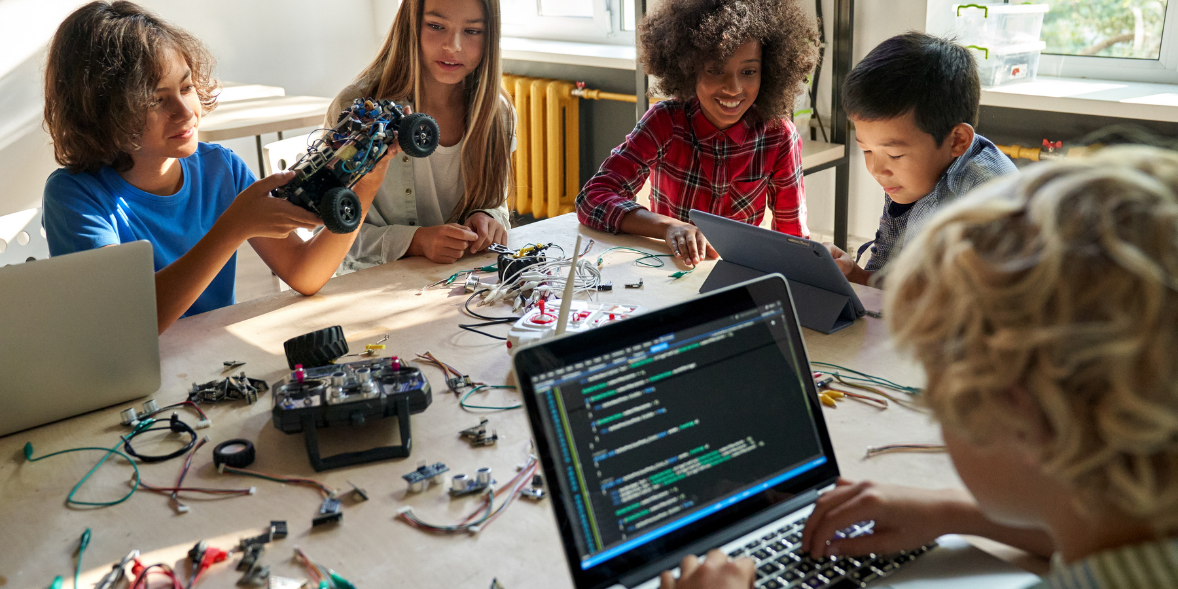
AI за ученици и студенти: Какъв лаптоп е подходящ за учене с новите инструменти?
За повечето ученици и студенти не е задължително да избират специализиран AI лаптоп с най-новите NPU чипове, [...]
прочети повече
 Монитори и периферия / 14 Август 2026
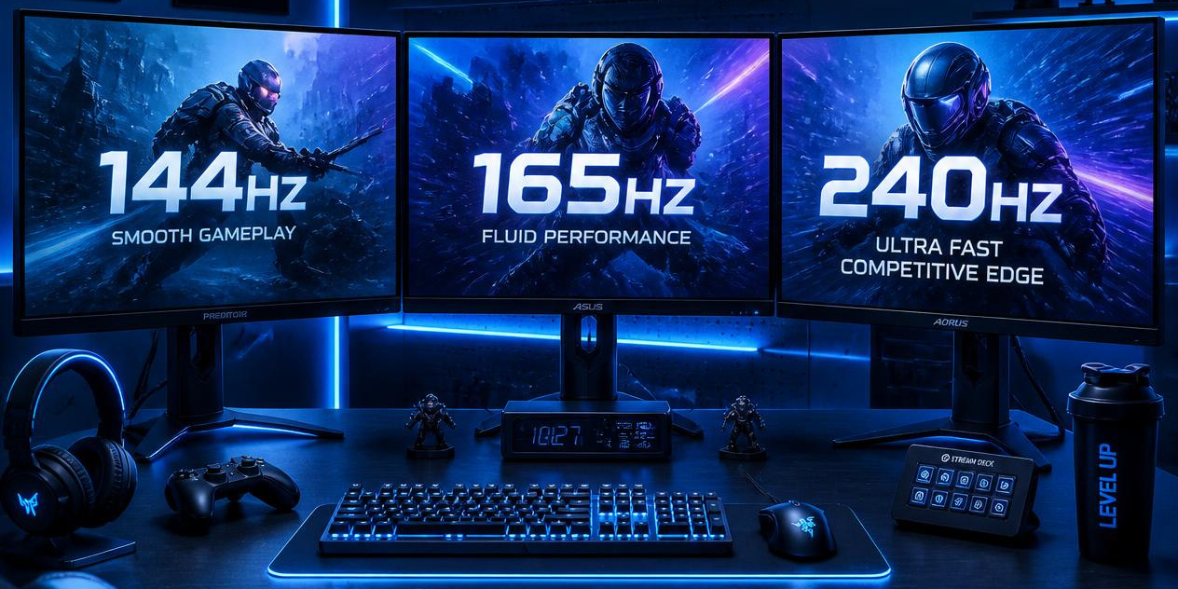
144 Hz, 165 Hz или 240 Hz монитор: Кога наистина има разлика?
Разликата между 144 Hz, 165 Hz и 240 Hz е реална, но доколко ще я усетите зависи най-вече от игрите, които играете, [...]
прочети повече
 Полезно / 13 Август 2026
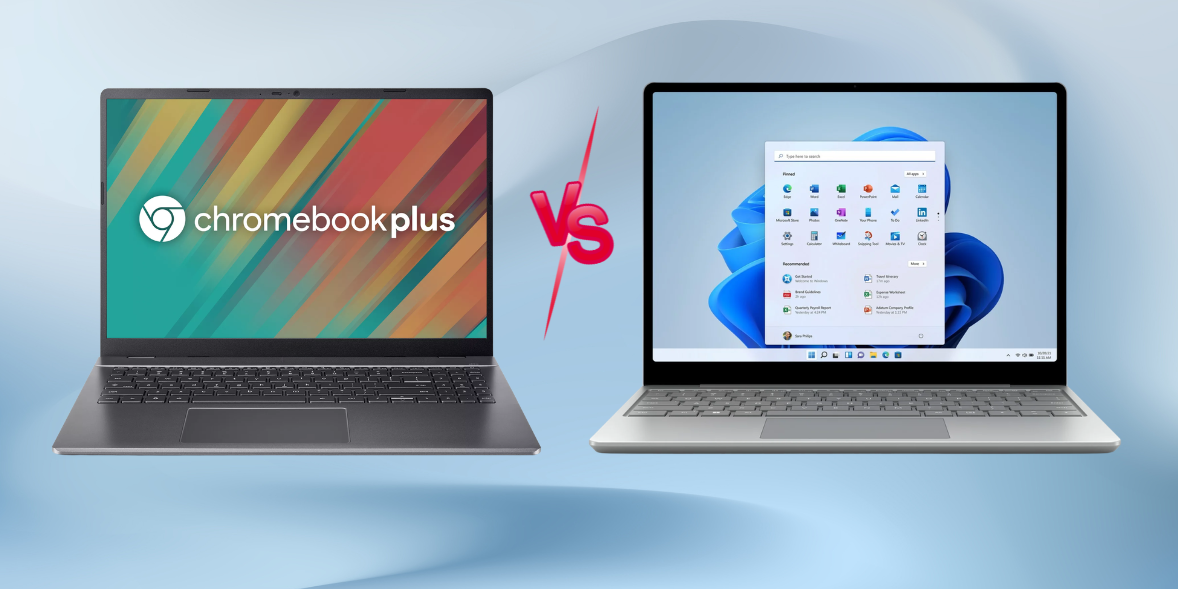
Chromebook или Windows лаптоп за ученик
Ако детето използва лаптопа основно за писане на домашни, търсене на информация, онлайн обучение и работа с Google [...]
прочети повече
 Полезно / 12 Август 2026
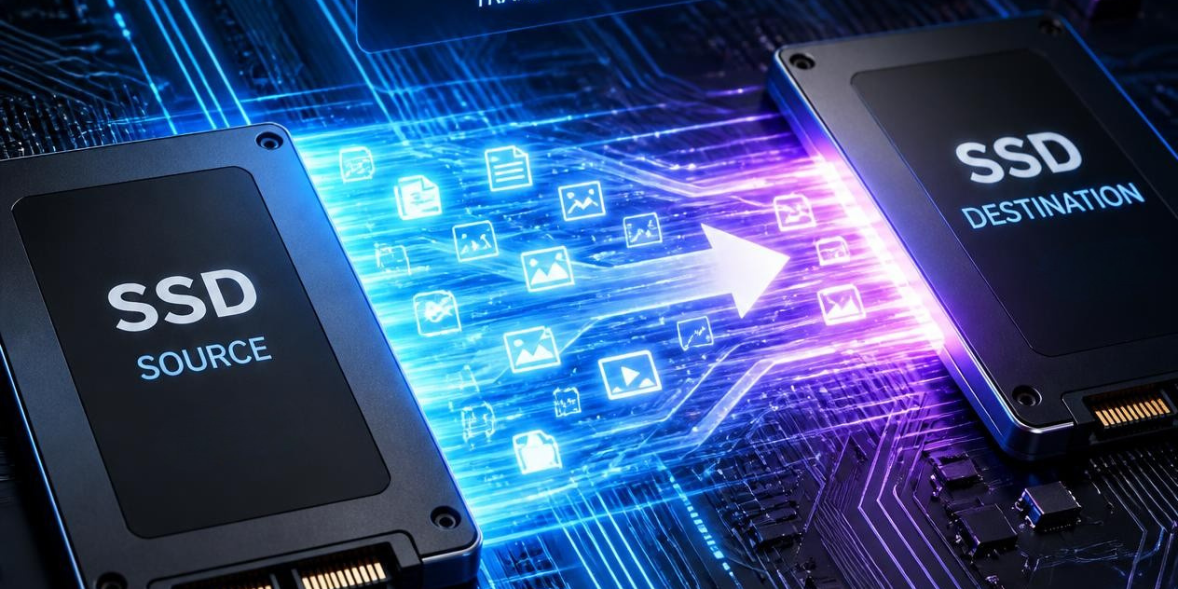
Как да прехвърлим Windows-а на ново SSD без преинсталация?
Ако планирате да замените стария си диск с по-бързо SSD, няма нужда да преинсталирате Windows и да инсталитате [...]
прочети повече
UPS APC 1000VA Smart, 1000VA/670W, Line Interactive
728.13 €
лв
Захранващ кабел за монитор, 220V, 1.8m
7.67 €
лв
Захранващ кабел 220V, 1.5m
1.94 €
лв
КАСЕТА ЗА KONICA MINOLTA BIZHUB C203/C253 - Magenta - TN213M - P№ A0D7352 - заб.: 19000k
70.46 €
лв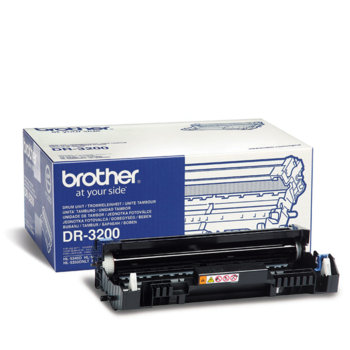
БАРАБАН ЗА BROTHER HL 5340D/5350DN/5370DW/5380DN/DCP 8070/8085/8370/MFC 8380/8880/8890 - P№ DR3200 - заб.: 25000k
170.33 €
лв
КАСЕТА ЗА CANON FAX L100/L120/MFC4320 - FX10 - 0263A002AA - заб.: 2000k
66.66 €
лв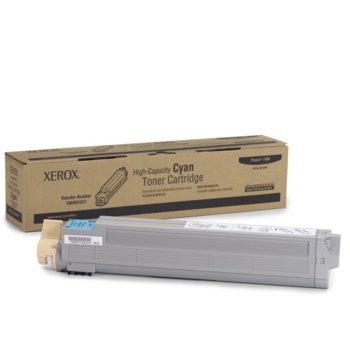
КАСЕТА ЗА XEROX Phaser 7400 - Cyan - P№ 106R01077 - заб.: 18000k
352.40 €
лв
Касета HEWLETT PACKARD Deskjet 3920/40/PSC1410 - Color - P№ C9352AE - /22/ - заб.: 5ml капацитет
30.03 €
лв
Лента за матричен принтер EPSON LX 800/LX850/400/300/LX350/FX80/85/800/850/880 - (8750) - P№ C13S015019/C13S015637 - заб.: 5млн.
7.38 €
лв
Mатричен принтер Epson DFX-9000N, А3, 9pin/136col/1550cps, УСБ,
5044.48 €
лв