



Как се прави скрийншот на лаптоп (Windows и Mac)?
Полезно / 09 Май 2026Автор: Виолета Методиева Истаткова
Съдържание:
Как се прави скрийншот на лаптоп с Windows?
Как се прави скрийншот на MacBook?
Какво да направите, ако Print Screen не работи?
Как се прави скрийншот на лаптоп без бутон Print Screen?
Какво е скрийншот
Скрийншотът (screenshot) представлява снимка на това, което се вижда на екрана на вашия лаптоп. Той се използва за запазване на важна информация, споделяне на съдържание, създаване на инструкции или документиране на проблеми.
В тази статия ще ви покажем всички бързи и ефективни начини за създаване на скрийншот в Windows и Mac, както и как да решите най-често срещаните проблеми.
Най-бързият начин за екранна снимка
Ако търсите най-бързия метод, използвайте клавишни комбинации, които работят мигновено и без нужда от допълнителни програми:
- Windows:
- PrtScn - заснема целия екран и го копира в Clipboard;
- Windows + Shift + S - отваря Snipping Tool за избор на конкретна област.
- Mac:
- Command (⌘) + Shift + 3 - заснема целия екран;
- Command (⌘) + Shift + 4 - позволява избор на конкретна зона.
Тези комбинации са най-ефективният начин за бързо създаване и споделяне на екранно изображение.
Как се прави скрийншот на лаптоп с Windows?
Windows предлага няколко удобни метода за създаване на скрийншоти.
С бутон Print Screen (PrtScn)
Това е най-стандартният и универсален начин. Той заснема целия екран и го копира в Clipboard (клипборда).
Имайте предвид, че не се запазва автоматично като файл. Нужно е да го поставите (Ctrl + V) в програма като Paint, Word, PowerPoint или имейл и след това да го запазите.
Този метод е идеален за бързо поставяне и споделяне на изображение.
Windows + Shift + S (Snipping Tool)
Тази комбинация активира вградения инструмент Snipping Tool (или Snip & Sketch), който предлага повече контрол.
След активиране ще видите меню с различни режими на заснемане:
- правоъгълна селекция - избор на конкретна зона;
- свободна форма - очертаване на произволна област;
- прозорец - заснемане на избран прозорец;
- цял екран - заснемане на целия дисплей.
Кога е най-полезно? При създаване на инструкции, презентации, обучителни материали или когато трябва да заснемете само определена част от екрана.
Скрийншотът се копира в Clipboard и може да бъде редактиран и запазен чрез известието, което се появява веднага след заснемането.
Alt + PrtScn (само активен прозорец)
Тази комбинация заснема единствено активния прозорец, без фона и останалите отворени приложения. Снимката се копира в Clipboard и трябва да бъде поставена (Ctrl + V) в подходяща програма за запазване или редакция. Идеално решение за бърза и чиста визуализация на конкретно приложение.
Windows + PrtScn (автоматично запазване)
Това е най-удобният метод за автоматично съхранение на скрийншоти. При него екранът притъмнява за кратко, което потвърждава заснемането.
Къде се записва: Pictures → Screenshots (Картини → Снимки на екрана).
Методът е удачен, когато правите много скрийншоти и искате те да се запазват автоматично.

Лаптоп Apple MacBook Pro 2026 (MGDR4ZE/A)(Space Black), петнадесетядрен Apple M5 Pro 4.6 GHz, 14.2" (36.07cm) Liquid Retina True Tone XDR 1000nits Display, 24GB LPDDR5X, 1TB SSD, 3x Thunderbolt 4, macOSЛаптоп Apple MacBook Pro 2026 (MGDR4ZE/A)(Space Black), петнадесетядрен Apple M5 Pro 4.6 GHz, 14.2" (36.07cm) Liquid Retina True Tone XDR 1000nits Display, 24GB LPDDR5X, 1TB SSD, 3x Thunderbolt 4, macOS
- Apple" Налично във външен склад ", времето за доставка е обикновено от 1 до 5 работни дни. Стоката е налична при доставчик.
Стоките поръчани след 15:00 часа се обработват на следващият официален работен ден.Указаният срок има приблизителен и ориентировъчен характер, ако продуктът не може да бъде доставен, JAR Computers ще информира за това клиента.- Екран размер: 14.2" (36.07 cm)
- Видеокарта: Вградена
- Брой ядра: 15 ядрен
- Гаранция: 24 месеца *
- Налично във външен склад" Налично във външен склад ", времето за доставка е обикновено от 1 до 5 работни дни. Стоката е налична при доставчик.
Стоките поръчани след 15:00 часа се обработват на следващият официален работен ден.Указаният срок има приблизителен и ориентировъчен характер, ако продуктът не може да бъде доставен, JAR Computers ще информира за това клиента.- Безплатна доставка
2873.05 €

Лаптоп Apple MacBook Air 13.6 2026 (MDHE4ZE/A)(Midnight), десетядрен Apple M5 4.4 GHz, 13.6" (34.54cm) Liquid Retina True Tone 500nits IPS Display, 16GB LPDDR5X, 512GB SSD, 2x Thunderbolt 4, macOSЛаптоп Apple MacBook Air 13.6 2026 (MDHE4ZE/A)(Midnight), десетядрен Apple M5 4.4 GHz, 13.6" (34.54cm) Liquid Retina True Tone 500nits IPS Display, 16GB LPDDR5X, 512GB SSD, 2x Thunderbolt 4, macOS
- Apple" Налично във външен склад ", времето за доставка е обикновено от 1 до 5 работни дни. Стоката е налична при доставчик.
Стоките поръчани след 15:00 часа се обработват на следващият официален работен ден.Указаният срок има приблизителен и ориентировъчен характер, ако продуктът не може да бъде доставен, JAR Computers ще информира за това клиента.- Екран размер: 13.6" (34.54 cm)
- Видеокарта: Вградена
- Брой ядра: 10 ядрен
- Гаранция: 24 месеца *
- Налично във външен склад" Налично във външен склад ", времето за доставка е обикновено от 1 до 5 работни дни. Стоката е налична при доставчик.
Стоките поръчани след 15:00 часа се обработват на следващият официален работен ден.Указаният срок има приблизителен и ориентировъчен характер, ако продуктът не може да бъде доставен, JAR Computers ще информира за това клиента.- Безплатна доставка
1470.62 €

Лаптоп Apple MacBook Neo 13 2026 (MHF4ZE/A)(Blush), шестядрен Apple A18 Pro, 13" (33.02cm) Liquid Retina 500nits Display, 8GB RAM, 512GB SSD, 2x USB Type-C, macOSЛаптоп Apple MacBook Neo 13 2026 (MHF4ZE/A)(Blush), шестядрен Apple A18 Pro, 13" (33.02cm) Liquid Retina 500nits Display, 8GB RAM, 512GB SSD, 2x USB Type-C, macOS
- Apple" Ограничена наличност " времето за доставка е обикновено от 1 до 5 работни дни. Стоката е налична при доставчик в ограничени количества, останали последни бройки.
Стоките поръчани след 15:00 часа се обработват на следващият официален работен ден.Указаният срок има приблизителен и ориентировъчен характер, ако продуктът не може да бъде доставен, JAR Computers ще информира за това клиента.- Екран размер: 13" (33.02 cm)
- Видеокарта: Вградена
- Брой ядра: 6 ядрен
- Гаранция: 24 месеца *
- Ограничена наличност" Ограничена наличност " времето за доставка е обикновено от 1 до 5 работни дни. Стоката е налична при доставчик в ограничени количества, останали последни бройки.
Стоките поръчани след 15:00 часа се обработват на следващият официален работен ден.Указаният срок има приблизителен и ориентировъчен характер, ако продуктът не може да бъде доставен, JAR Computers ще информира за това клиента.- Безплатна доставка
908.03 €

Лаптоп Apple MacBook Air 15 2026 (MDV94ZE/A)(Silver), десетядрен Apple M5 4.4 GHz, 15.3" (38.86cm) Liquid Retina True Tone 500nits IPS Display, 16GB LPDDR5X, 512GB SSD, 2x Thunderbolt 4, macOSЛаптоп Apple MacBook Air 15 2026 (MDV94ZE/A)(Silver), десетядрен Apple M5 4.4 GHz, 15.3" (38.86cm) Liquid Retina True Tone 500nits IPS Display, 16GB LPDDR5X, 512GB SSD, 2x Thunderbolt 4, macOS
- Apple" Ограничена наличност " времето за доставка е обикновено от 1 до 5 работни дни. Стоката е налична при доставчик в ограничени количества, останали последни бройки.
Стоките поръчани след 15:00 часа се обработват на следващият официален работен ден.Указаният срок има приблизителен и ориентировъчен характер, ако продуктът не може да бъде доставен, JAR Computers ще информира за това клиента.- Екран размер: 15.3" (38.86 cm)
- Видеокарта: Вградена
- Брой ядра: 10 ядрен
- Гаранция: 24 месеца *
- Ограничена наличност" Ограничена наличност " времето за доставка е обикновено от 1 до 5 работни дни. Стоката е налична при доставчик в ограничени количества, останали последни бройки.
Стоките поръчани след 15:00 часа се обработват на следващият официален работен ден.Указаният срок има приблизителен и ориентировъчен характер, ако продуктът не може да бъде доставен, JAR Computers ще информира за това клиента.- Безплатна доставка
1768.43 €

Лаптоп Apple MacBook Neo 13 2026 (MHFF4ZE/A)(Indigo), шестядрен Apple A18 Pro, 13" (33.02cm) Liquid Retina 500nits Display, 8GB RAM, 256GB SSD, 2x USB Type-C, macOSЛаптоп Apple MacBook Neo 13 2026 (MHFF4ZE/A)(Indigo), шестядрен Apple A18 Pro, 13" (33.02cm) Liquid Retina 500nits Display, 8GB RAM, 256GB SSD, 2x USB Type-C, macOS
- Apple" Ограничена наличност " времето за доставка е обикновено от 1 до 5 работни дни. Стоката е налична при доставчик в ограничени количества, останали последни бройки.
Стоките поръчани след 15:00 часа се обработват на следващият официален работен ден.Указаният срок има приблизителен и ориентировъчен характер, ако продуктът не може да бъде доставен, JAR Computers ще информира за това клиента.- Екран размер: 13" (33.02 cm)
- Видеокарта: Вградена
- Брой ядра: 6 ядрен
- Гаранция: 24 месеца *
- Ограничена наличност" Ограничена наличност " времето за доставка е обикновено от 1 до 5 работни дни. Стоката е налична при доставчик в ограничени количества, останали последни бройки.
Стоките поръчани след 15:00 часа се обработват на следващият официален работен ден.Указаният срок има приблизителен и ориентировъчен характер, ако продуктът не може да бъде доставен, JAR Computers ще информира за това клиента.- Безплатна доставка
808.84 €
Как се прави скрийншот на MacBook?
macOS предлага интуитивни инструменти за създаване и управление на скрийншоти чрез клавишни комбинации.
Command + Shift + 3 (цял екран)
Заснема целия екран и автоматично записва изображението на Desktop (работния плот). Подходящо за бързо и цялостно заснемане на съдържание.
Command + Shift + 4 (част от екрана)
Курсорът се превръща в мерник, който ви позволява да изберете конкретна област. След заснемане файлът се записва на Desktop. Можете да натиснете Space, за да заснемете конкретен прозорец с ефект на сянка.
Command + Shift + 5 (разширени опции)
Отваря контролен панел за скрийншоти и запис на екрана с възможности за:
- избор на зона или екран;
- запис на видео от екрана;
- настройка на таймер;
- избор на място за запазване;
- показване на курсора.
Това е най-пълнофункционалният инструмент за работа със скрийншоти на Mac.
Какво да направите, ако Print Screen не работи?
Ако бутонът Print Screen не функционира, причината обикновено е лесна за отстраняване. Вижте следните решения:
- проверка на клавиатурата - уверете се, че бутонът работи и не изисква Fn;
- Fn + PrtScn - често необходимо при лаптопи като HP, Lenovo, Dell и ASUS;
- активиран Snipping Tool - проверете дали функцията "Use the Print Screen key to open Snipping Tool" е включена в Settings → Accessibility → Keyboard;
- проблем с драйвери - обновете драйверите чрез Device Manager или Windows Update;
- Clipboard issues - рестартирайте компютъра или Windows Explorer и затворете приложения, които използват клипборда.
В повечето случаи тези стъпки решават проблема.
Как се прави скрийншот на лаптоп без бутон Print Screen?
Дори без бутон Print Screen, можете лесно да направите екранно изображение чрез следните методи:
- On-Screen Keyboard - активира се чрез търсене на "On-Screen Keyboard" в Windows и включва бутон PrtScn;
- Snipping Tool - стартира се от Start менюто и предлага пълен контрол върху заснемането;
- 3rd party tools - външни приложения с разширени функции.
Тези решения са идеални при повредена или компактна клавиатура.
Най-добрите програми за скрийншот
Ако имате нужда от повече функции като редактиране, анотации и бързо споделяне, следните инструменти са отличен избор:
- Snipping Tool - вграден, лесен и ефективен;
- Lightshot - бърз и удобен с онлайн споделяне;
- Greenshot - отличен за офис работа и продуктивност;
- ShareX - мощен инструмент с автоматизация и облачна интеграция.
Тези програми значително подобряват работния процес, особено при честа употреба на скрийншоти.
За още по-добро удобство може да използвате външна клавиатура или мишка, както и да разгледате разнообразието от модерни лаптопи и аксесоари в Jarcomputers.
Къде се записват скрийншотите
Местоположението на екранните снимки зависи от използвания метод и операционната система:
- Windows:
- Windows + PrtScn: Pictures → Screenshots;
- PrtScn / Alt + PrtScn / Windows + Shift + S: в Clipboard до ръчно запазване.
- Mac:
- по подразбиране: Desktop;
- може да се промени чрез Command + Shift + 5 → Options;
- с Control + комбинация: запис в Clipboard.
Разбирането на разликата между Clipboard и файл помага за по-ефективна работа и организация.
Сега вече знаете всички бързи и ефективни начини за създаване на скрийншот на лаптоп с Windows или Mac. Независимо дали работите, учите, или създавате съдържание, тези методи ще ви помогнат да го правите лесно и професионално.
Често задавани въпроси
- Как се прави скрийншот само на един прозорец?
В Windows използвайте Alt + PrtScn, а на Mac - Command + Shift + 4, след което натиснете Space и изберете прозореца.
- Къде отиват скрийншотите?
В Windows се записват в папка Pictures → Screenshots или в Clipboard. На Mac - по подразбиране на Desktop или в избрано от вас място.
- Как да направя screenshot без клавиатура?
Използвайте Snipping Tool в Windows, On-Screen Keyboard или приложения на трети страни. На Mac може да използвате Screenshot чрез Launchpad или Spotlight.
- Как да редактирам screenshot?
Можете да използвате Paint, Snipping Tool и Photos в Windows, както и Preview или Screenshot редактора в macOS. Алтернативно, Lightshot, Greenshot и ShareX предлагат разширени възможности.
Най-нови публикации виж още
-17894607247672.png "AI функции в лаптопите: Кои са полезни и кои са просто маркетинг?") Компютри и хардуер / 28 Септември 2026
Компютри и хардуер / 28 Септември 2026
AI функции в лаптопите: Кои са полезни и кои са просто маркетинг?
Все повече нови лаптопи се представят като AI модели или AI PC, но зад това определение могат да стоят много [...]прочети повече Компютри и хардуер / 28 Септември 2026
NPU и TOPS – новите критерии за избор на AI лаптоп
Досега изборът на лаптоп се решаваше основно от процесора (CPU), RAM паметта и видеокартата (GPU). От 2024 г. NPU [...]прочети повече-17892044916082.png "USB-C при лаптопите в ЕС: Какво се променя и какъв заряден адаптер да изберем?") Компютри и хардуер / 12 Септември 2026
Компютри и хардуер / 12 Септември 2026
USB-C при лаптопите в ЕС: Какво се променя и какъв заряден адаптер да изберем?
От 28 април 2026 г. лаптопите излизащи на пазара в Европейския съюз, трябва да разполагат с работещ USB-C порт за [...]прочети повече Компютри и хардуер / 11 Септември 2026
PC Конфигураторът на JAR Computers – перфектният избор за твоите цели
Изборът на нов компютър често се оказва трудна задача заради богатото разнообразие от готови конфигурации с [...]прочети повече Компютри и хардуер / 05 Септември 2026
Poly Focus 6 Series – новите безжични слушалки на HP
HP Poly Focus 6 Series е ново поколение Bluetooth слушалки, създаден специално за хибридна работа. Серията [...]прочети повече Полезно / 15 Септември 2026
AI за ученици и студенти: Какъв лаптоп е подходящ за учене с новите инструменти?
За повечето ученици и студенти не е задължително да избират специализиран AI лаптоп с най-новите NPU чипове, [...]прочети повече Монитори и периферия / 14 Август 2026
144 Hz, 165 Hz или 240 Hz монитор: Кога наистина има разлика?
Разликата между 144 Hz, 165 Hz и 240 Hz е реална, но доколко ще я усетите зависи най-вече от игрите, които играете, [...]прочети повече Полезно / 13 Август 2026
Chromebook или Windows лаптоп за ученик
Ако детето използва лаптопа основно за писане на домашни, търсене на информация, онлайн обучение и работа с Google [...]прочети повече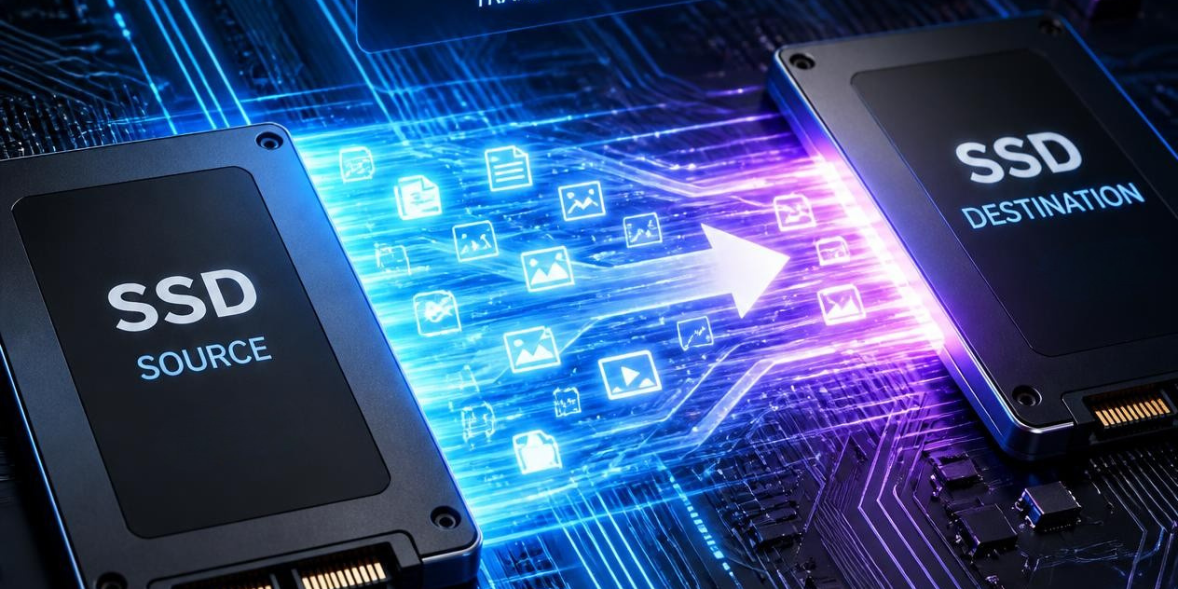 Полезно / 12 Август 2026
Как да прехвърлим Windows-а на ново SSD без преинсталация?
Ако планирате да замените стария си диск с по-бързо SSD, няма нужда да преинсталирате Windows и да инсталитате [...]прочети повече
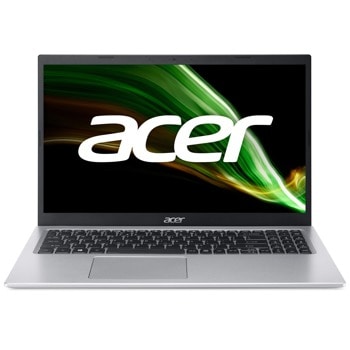
Лаптоп Acer Aspire 5 A515-56-36UT (NX.AASAA.001)(сребрист), двуядрен Tiger Lake Intel Core i3-1115G4 3.0/4.1GHz, 15.6" (39.62 cm) Full HD Display, 4GB DDR4, 128GB SSD, 1x USB Type-C, Windows 10 Home
336.00 €
лв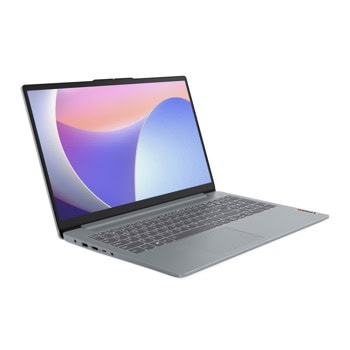
Лаптоп Lenovo IdeaPad Slim 3 (82XB00KPBM)(сив), четириядрен Intel N100 0.8/3.4GHz, 15.6" (39.62 cm) Full HD TN 300nits Anti-Glare Display, (HDMI), 8GB LPDDR5, 128GB SSD, 2x USB-C 3.2 Gen 1, Windows 11 Home
436.80 €
лв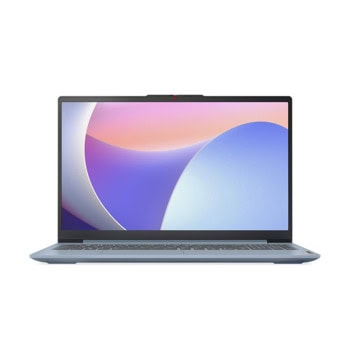
Лаптоп Lenovo IdeaPad Slim 3 15ITN9 (83L7003FBM)(син), четириядрен Intel Processor N150 3.6GHz, 15.6" (39.62cm) Full HD IPS 300nits Anti-Glare Display (HDMI), 8GB DDR5, 512GB SSD NVMe, 1x USB 3.2 Gen 1 Type-C, No OS
446.76 €
лв
Лаптоп Acer Aspire Lite 15 AL15-41P-R4NT (NX.J98EX.00A)(сребрист), четириядрен AMD Ryzen 3 5300U 2.6/3.8GHz, 15.6" (39.62cm) Full HD TN Anti-Glare Display, (HDMI), 16GB LPDDR4X, 512GB SSD, 1x USB Type-C, No OS
450.35 €
лв
Лаптоп Acer Aspire Go 15 AG15-44P-R32W (сребрист), четириядрен AMD Ryzen 3 5400U 2.6/4.0GHz, 15.6" (39.62 cm) Full HD IPS Anti-Glare Display, 8GB DDR4, 512GB SSD, 2x USB 3.2 Gen 2 Type-C, No OS
461.45 €
лв
Лаптоп HP 15-fc1002nu (DY3G7EA)(сив), четириядрен AMD Ryzen 3 7320U 2.4/4.1GHz, 15.6"(39.62cm) FHD Anti-Glare Display, 8GB LPDDR5, 512GB SSD NVMe, 1x USB 3.2 Type-C, No OS
465.67 €
лв
Лаптоп HP 250R G10 (B9YN1ET)(сребрист), шестядрен Intel Core 3 100U 1.2/4.7GHz, 15.6" (39.62cm) Full HD IPS Anti-Glare Display, (HDMI), 8GB DDR4, 512GB SSD NVMe, 1x USB 3.2 Gen 1 Type-C, No OS
475.28 €
лв
Лаптоп Lenovo IdeaPad Slim 3 (82XQ01MYBM)(сив), четириядрен AMD Ryzen 3 30 2.4/4.1GHz, 15.6" (39.62 cm) Full HD TN 250nits Anti-Glare Display, (HDMI), 8GB LPDDR5, 256GB SSD, 1x USB-C 3.2 Gen 1, No OS
476.61 €
лв
Лаптоп Lenovo IdeaPad Slim 3 15IRU8(82X700H6BM)(син), шестядрен Inte Core i3-1315U 1.2/4.5GHz, 15.6"(39.62cm) Full HD, 15.6inch FHD 8GB DDR5 LPDDR5, 512GB SSD NVMe, No OS, 1.62 kg
486.20 €
лв
Лаптоп Lenovo IdeaPad Slim 3 15IAN8 (82XB00KHBM)(сив), четириядрен Intel N100 3.4 GHz, 15.6" (39.62 cm) Full HD IPS Anti-Glare Display, (HDMI), 8GB LPDDR5, 256GB SSD, 1x USB 3.2 Gen 1, No OS
490.62 €
лв
×