

Съдържание:
Какво е QR код и за какво се използва?
Как се сканира QR код с Android телефон?
Как се сканира QR код с iPhone?
Как да сканирате QR код от снимка?
Какво да направите, ако телефонът не сканира QR код?
Сканиране на QR код с телефон
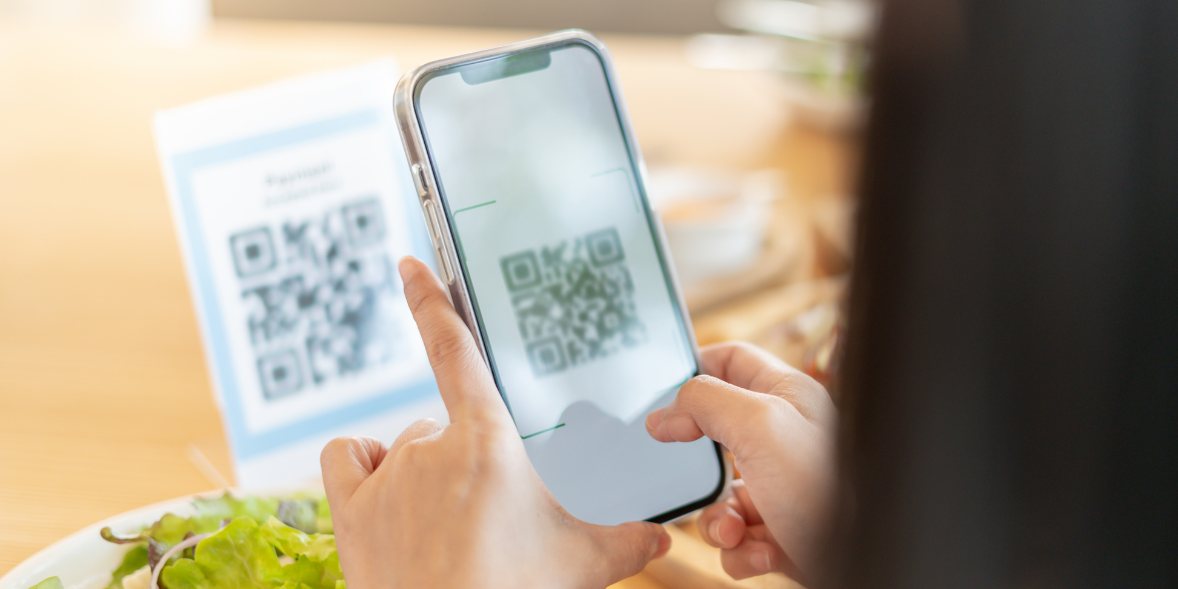
Сканирането на QR код с телефон е лесен и бърз процес, който отнема само няколко секунди. В повечето случаи е достатъчно да отворите камерата на устройството си и да насочите обектива към кода, без да е необходимо да инсталирате допълнителни приложения.
В тази статия ще разберете как точно се сканира QR код с Android и iPhone, как можете да разчетете код от снимка в галерията, какво да направите, ако телефонът не го разпознава, както и кои са най-важните правила за безопасност при използването на QR кодове.
Какво е QR код и за какво се използва?
QR кодът, известен като Quick Response код, представлява двуизмерен баркод, който съхранява разнообразна информация и може лесно да бъде сканиран чрез камерата на смартфон. Той позволява бърз и удобен достъп до дигитално съдържание, без да се налага ръчно въвеждане на адреси, пароли или други данни, което значително улеснява потребителите в ежедневието им.
Най-често QR кодовете се използват за отваряне на уебсайтове, свързване към Wi-Fi мрежи, запазване на контакти, изтегляне на мобилни приложения, извършване на плащания и онлайн банкиране. Освен това те осигуряват бърз достъп до дигитални менюта, билети и събития, както и удобен начин за вход в различни системи и потвърждение на регистрации.
Благодарение на своята бързина, удобство и лесна употреба, QR кодовете се превърнаха в неизменна част от съвременния дигитален свят и намират широко приложение в маркетинга, търговията, туризма, образованието и ежедневните дейности на хората.
Как се сканира QR код с Android телефон?
При повечето Android устройства QR кодовете се сканират директно чрез камерата или чрез Google Lens.
Сканиране с камерата
Това е най-бързият и удобен начин за сканиране.
Следвайте тези стъпки:
- Отворете приложението Камера.
- Насочете камерата към QR кода от разстояние около 10–20 см.
- Задръжте телефона стабилно за 1–2 секунди.
- На екрана ще се появи известие или линк.
- Докоснете го, за да отворите съдържанието.
Този метод работи при повечето Android устройства с версия Android 9 и по-нова, както и при по-стари модели с вградена поддръжка.
Сканиране с Google Lens
Google Lens е инструмент за разпознаване на изображения, вграден в много Android устройства и в приложението Google.
Как да го използвате?
- Отворете приложението Google, Google Lens или Камера (ако Lens е вграден).
- Натиснете иконата на Google Lens.
- Насочете камерата към QR кода или изберете изображение от галерията.
- Докоснете появилия се линк, за да отворите съдържанието.
Google Lens е особено полезен, когато QR кодът е запазен като снимка в телефона.




Смартфон Samsung Galaxy A27 5G (черен), поддържа 2 SIM карти, 6.7" (17.01cm) Super AMOLED FHD+ 120Hz дисплей, осемядрен Snapdragon 6 Gen 3 2.4GHz, 6GB RAM, 128GB Flash памет (+microSD слот), 50 + 5 + 2 & 12 MPix камери, AndroidСмартфон Samsung Galaxy A27 5G (черен), поддържа 2 SIM карти, 6.7" (17.01cm) Super AMOLED FHD+ 120Hz дисплей, осемядрен Snapdragon 6 Gen 3 2.4GHz, 6GB RAM, 128GB Flash памет (+microSD слот), 50 + 5 + 2 & 12 MPix камери, Android
- Samsung" Налично във външен склад ", времето за доставка е обикновено от 1 до 5 работни дни. Стоката е налична при доставчик.
Стоките поръчани след 15:00 часа се обработват на следващият официален работен ден.Указаният срок има приблизителен и ориентировъчен характер, ако продуктът не може да бъде доставен, JAR Computers ще информира за това клиента.- Размер на екрана: 6.7" (17.01 cm)
- Разделителна способност (max): 1080 x 2340
- Процесор: Осемядрен
- Гаранция: 24 месеца
- Налично във външен склад" Налично във външен склад ", времето за доставка е обикновено от 1 до 5 работни дни. Стоката е налична при доставчик.
Стоките поръчани след 15:00 часа се обработват на следващият официален работен ден.Указаният срок има приблизителен и ориентировъчен характер, ако продуктът не може да бъде доставен, JAR Computers ще информира за това клиента.- Седмични WEB промоцииПромоцията е валидна от 11-10-2026 04:10:00 до 18-10-2026 04:10:00
или до изчерпване на складовите наличности.257.94 €

 10 - 60
WСмартфон Samsung Galaxy S26 Ultra (черен), поддържа 2 SIM карти, 6.9" (17.53 cm) Dynamic LTPO AMOLED 2X 120Hz дисплей, осемядрен Snapdragon 8 Elite Gen 5 4.74 GHz, 12GB RAM, 512GB Flash памет, 200 + 10 + 50 + 50 & 12 Mpix камери, Android, One UIСмартфон Samsung Galaxy S26 Ultra (черен), поддържа 2 SIM карти, 6.9" (17.53 cm) Dynamic LTPO AMOLED 2X 120Hz дисплей, осемядрен Snapdragon 8 Elite Gen 5 4.74 GHz, 12GB RAM, 512GB Flash памет, 200 + 10 + 50 + 50 & 12 Mpix камери, Android, One UI
 (1)Samsung" Налично в централен склад ", може да го вземете веднага от офиса ни в гр. София на ул. Гюешево 83. Времето за доставка е обикновено от 1 до 3 работни дни.
Стоките поръчани след 15:00 часа се обработват на следващият официален работен ден.Указаният срок има приблизителен и ориентировъчен характер, ако продуктът не може да бъде доставен, JAR Computers ще информира за това клиента.- Размер на екрана: 6.9" (17.53 cm)
- Разделителна способност (max): 1440 x 3120
- Процесор: Осемядрен
- Гаранция: 24 месеца *
- Налично в централен склад" Налично в централен склад ", може да го вземете веднага от офиса ни в гр. София на ул. Гюешево 83. Времето за доставка е обикновено от 1 до 3 работни дни.
Стоките поръчани след 15:00 часа се обработват на следващият официален работен ден.Указаният срок има приблизителен и ориентировъчен характер, ако продуктът не може да бъде доставен, JAR Computers ще информира за това клиента.- Свежи предложенияПромоцията е валидна от 01-10-2026 04:10:00 до 31-10-2026 04:10:00
или до изчерпване на складовите наличности.1158.99 €


Смартфон Samsung Galaxy A27 5G (черен), поддържа 2 SIM карти, 6.7" (17.01cm) Super AMOLED FHD+ 120Hz дисплей, осемядрен Snapdragon 6 Gen 3 2.4GHz, 8GB RAM, 256GB Flash памет (+microSD слот), 50 + 5 + 2 & 12 MPix камери, AndroidСмартфон Samsung Galaxy A27 5G (черен), поддържа 2 SIM карти, 6.7" (17.01cm) Super AMOLED FHD+ 120Hz дисплей, осемядрен Snapdragon 6 Gen 3 2.4GHz, 8GB RAM, 256GB Flash памет (+microSD слот), 50 + 5 + 2 & 12 MPix камери, Android
- Samsung" Налично в централен склад ", може да го вземете веднага от офиса ни в гр. София на ул. Гюешево 83. Времето за доставка е обикновено от 1 до 3 работни дни.
Стоките поръчани след 15:00 часа се обработват на следващият официален работен ден.Указаният срок има приблизителен и ориентировъчен характер, ако продуктът не може да бъде доставен, JAR Computers ще информира за това клиента.- Размер на екрана: 6.7" (17.01 cm)
- Разделителна способност (max): 1080 x 2340
- Процесор: Осемядрен
- Гаранция: 24 месеца
- Налично в централен склад" Налично в централен склад ", може да го вземете веднага от офиса ни в гр. София на ул. Гюешево 83. Времето за доставка е обикновено от 1 до 3 работни дни.
Стоките поръчани след 15:00 часа се обработват на следващият официален работен ден.Указаният срок има приблизителен и ориентировъчен характер, ако продуктът не може да бъде доставен, JAR Computers ще информира за това клиента.- Свежи предложенияПромоцията е валидна от 01-10-2026 04:10:00 до 31-10-2026 04:10:00
или до изчерпване на складовите наличности.338.99 €
 10 - 45
WСмартфон Samsung Galaxy A57 5G (лилав), поддържа 2 SIM карти, 6.7" (17.01cm) FHD+ Super AMOLED Plus 120Hz дисплей, осемядрен Exynos 1680 2.9 GHz, 8GB RAM, 128GB Flash памет, 50 + 12 + 5 & 12 Mpix камери, AndroidСмартфон Samsung Galaxy A57 5G (лилав), поддържа 2 SIM карти, 6.7" (17.01cm) FHD+ Super AMOLED Plus 120Hz дисплей, осемядрен Exynos 1680 2.9 GHz, 8GB RAM, 128GB Flash памет, 50 + 12 + 5 & 12 Mpix камери, Android
- Samsung" Налично в централен склад ", може да го вземете веднага от офиса ни в гр. София на ул. Гюешево 83. Времето за доставка е обикновено от 1 до 3 работни дни.
Стоките поръчани след 15:00 часа се обработват на следващият официален работен ден.Указаният срок има приблизителен и ориентировъчен характер, ако продуктът не може да бъде доставен, JAR Computers ще информира за това клиента.- Размер на екрана: 6.7" (17.01 cm)
- Разделителна способност (max): 1080 x 2340
- Процесор: Осемядрен
- Гаранция: 24 месеца
- Налично в централен склад" Налично в централен склад ", може да го вземете веднага от офиса ни в гр. София на ул. Гюешево 83. Времето за доставка е обикновено от 1 до 3 работни дни.
Стоките поръчани след 15:00 часа се обработват на следващият официален работен ден.Указаният срок има приблизителен и ориентировъчен характер, ако продуктът не може да бъде доставен, JAR Computers ще информира за това клиента.- Свежи предложенияПромоцията е валидна от 01-10-2026 04:10:00 до 31-10-2026 04:10:00
или до изчерпване на складовите наличности.368.99 €
 10 - 45
WСмартфон Samsung Galaxy S26+ (черен), поддържа 2 SIM карти, 6.7" (17.01 cm) Dynamic LTPO AMOLED 2X 120Hz дисплей, десетядрен Exynos 2600 3.8GHz, 12GB RAM, 512GB Flash памет, 50 + 10 + 12 & 12 Mpix камери, Android, One UIСмартфон Samsung Galaxy S26+ (черен), поддържа 2 SIM карти, 6.7" (17.01 cm) Dynamic LTPO AMOLED 2X 120Hz дисплей, десетядрен Exynos 2600 3.8GHz, 12GB RAM, 512GB Flash памет, 50 + 10 + 12 & 12 Mpix камери, Android, One UI
- Samsung" Налично в централен склад ", може да го вземете веднага от офиса ни в гр. София на ул. Гюешево 83. Времето за доставка е обикновено от 1 до 3 работни дни.
Стоките поръчани след 15:00 часа се обработват на следващият официален работен ден.Указаният срок има приблизителен и ориентировъчен характер, ако продуктът не може да бъде доставен, JAR Computers ще информира за това клиента.- Размер на екрана: 6.7" (17.01 cm)
- Разделителна способност (max): 1440 x 3120
- Процесор: Десетядрен
- Гаранция: 24 месеца
- Налично в централен склад" Налично в централен склад ", може да го вземете веднага от офиса ни в гр. София на ул. Гюешево 83. Времето за доставка е обикновено от 1 до 3 работни дни.
Стоките поръчани след 15:00 часа се обработват на следващият официален работен ден.Указаният срок има приблизителен и ориентировъчен характер, ако продуктът не може да бъде доставен, JAR Computers ще информира за това клиента.- Свежи предложенияПромоцията е валидна от 01-10-2026 04:10:00 до 31-10-2026 04:10:00
или до изчерпване на складовите наличности.1024.99 €
Как се сканира QR код с iPhone?
Apple интегрира QR сканирането директно в iOS, което прави процеса изключително лесен и бърз.
Сканиране с камерата
Следвайте тези стъпки:
- Отворете приложението Camera.
- Насочете камерата към QR кода.
- Изчакайте да се появи известие в горната част на екрана.
- Докоснете известието, за да отворите линка или информацията.
Функцията е налична за всички устройства с iOS 11 и по-нови версии.
Сканиране с Code Scanner (Скенер на кодове)
Това е по-бърз метод, достъпен чрез Control Center.
Как да го активирате и използвате?
Активиране:
- Отворете Settings (Настройки).
- Изберете Control Center (Контролен център).
- Добавете Code Scanner (Скенер на кодове).
Използване:
- Отворете Control Center (плъзнете надолу от горния десен ъгъл или нагоре при по-стари модели).
- Докоснете иконата Code Scanner.
- Насочете камерата към QR кода – съдържанието ще се отвори автоматично.
Този метод е по-бърз и работи дори при слаба осветеност.


Смартфон Apple iPhone 17 Pro Max (Deep Blue), поддържа 2 SIM карти, 6.9" (17.53cm) Super Retina XDR OLED Dolby Vision 120Hz дисплей, шестядрен Apple A19 Pro 4.26GHz, 12GB RAM, 256GB Flash памет, 48 + 48 + 48 & 18 Mpix камери, iOS, 233gСмартфон Apple iPhone 17 Pro Max (Deep Blue), поддържа 2 SIM карти, 6.9" (17.53cm) Super Retina XDR OLED Dolby Vision 120Hz дисплей, шестядрен Apple A19 Pro 4.26GHz, 12GB RAM, 256GB Flash памет, 48 + 48 + 48 & 18 Mpix камери, iOS, 233g
- Apple" Налично в централен склад ", може да го вземете веднага от офиса ни в гр. София на ул. Гюешево 83. Времето за доставка е обикновено от 1 до 3 работни дни.
Стоките поръчани след 15:00 часа се обработват на следващият официален работен ден.Указаният срок има приблизителен и ориентировъчен характер, ако продуктът не може да бъде доставен, JAR Computers ще информира за това клиента.- Размер на екрана: 6.9" (17.53 cm)
- Разделителна способност (max): 1320 x 2868
- Процесор: Шестядрен
- Гаранция: 24 месеца *
- Налично в централен склад" Налично в централен склад ", може да го вземете веднага от офиса ни в гр. София на ул. Гюешево 83. Времето за доставка е обикновено от 1 до 3 работни дни.
Стоките поръчани след 15:00 часа се обработват на следващият официален работен ден.Указаният срок има приблизителен и ориентировъчен характер, ако продуктът не може да бъде доставен, JAR Computers ще информира за това клиента.- Национална промоцияПромоцията е валидна от 01-10-2026 04:10:00 до 31-10-2026 04:10:00
или до изчерпване на складовите наличности.1354.99 €

Смартфон Apple iPhone 17 Pro Max (Silver), поддържа 2 SIM карти, 6.9" (17.53cm) Super Retina XDR OLED Dolby Vision 120Hz дисплей, шестядрен Apple A19 Pro 4.26GHz, 12GB RAM, 256GB Flash памет, 48 + 48 + 48 & 18 Mpix камери, iOS, 233gСмартфон Apple iPhone 17 Pro Max (Silver), поддържа 2 SIM карти, 6.9" (17.53cm) Super Retina XDR OLED Dolby Vision 120Hz дисплей, шестядрен Apple A19 Pro 4.26GHz, 12GB RAM, 256GB Flash памет, 48 + 48 + 48 & 18 Mpix камери, iOS, 233g
- Apple" Налично в централен склад ", може да го вземете веднага от офиса ни в гр. София на ул. Гюешево 83. Времето за доставка е обикновено от 1 до 3 работни дни.
Стоките поръчани след 15:00 часа се обработват на следващият официален работен ден.Указаният срок има приблизителен и ориентировъчен характер, ако продуктът не може да бъде доставен, JAR Computers ще информира за това клиента.- Размер на екрана: 6.9" (17.53 cm)
- Разделителна способност (max): 1320 x 2868
- Процесор: Шестядрен
- Гаранция: 24 месеца *
- Налично в централен склад" Налично в централен склад ", може да го вземете веднага от офиса ни в гр. София на ул. Гюешево 83. Времето за доставка е обикновено от 1 до 3 работни дни.
Стоките поръчани след 15:00 часа се обработват на следващият официален работен ден.Указаният срок има приблизителен и ориентировъчен характер, ако продуктът не може да бъде доставен, JAR Computers ще информира за това клиента.- Безплатна доставка
1483.91 €

 5 - 30
WСмартфон Apple iPhone 16 (Black), поддържа 2 SIM карти, 6.1" (15.49cm) Super Retina XDR OLED Dolby Vision дисплей, шестядрен Apple A18 3.78GHz, 8GB RAM, 128GB Flash памет, 48 + 12 & 12 Mpix камери, iOS, 170gСмартфон Apple iPhone 16 (Black), поддържа 2 SIM карти, 6.1" (15.49cm) Super Retina XDR OLED Dolby Vision дисплей, шестядрен Apple A18 3.78GHz, 8GB RAM, 128GB Flash памет, 48 + 12 & 12 Mpix камери, iOS, 170g
- Apple" Налично във външен склад ", времето за доставка е обикновено от 1 до 5 работни дни. Стоката е налична при доставчик.
Стоките поръчани след 15:00 часа се обработват на следващият официален работен ден.Указаният срок има приблизителен и ориентировъчен характер, ако продуктът не може да бъде доставен, JAR Computers ще информира за това клиента.- Размер на екрана: 6.1" (15.49 cm)
- Разделителна способност (max): 1179 x 2556
- Процесор: Шестядрен
- Гаранция: 24 месеца *
- Налично във външен склад" Налично във външен склад ", времето за доставка е обикновено от 1 до 5 работни дни. Стоката е налична при доставчик.
Стоките поръчани след 15:00 часа се обработват на следващият официален работен ден.Указаният срок има приблизителен и ориентировъчен характер, ако продуктът не може да бъде доставен, JAR Computers ще информира за това клиента.- Безплатна доставка
1002.00 €

Смартфон Apple iPhone 17 (White), поддържа 2 SIM карти, 6.3" (16cm) Super Retina XDR OLED 120Hz дисплей, шестядрен Apple A19 4.26GHz, 8GB RAM, 256GB Flash памет, 48 + 48 & 18 Mpix камери, iOS, 177gСмартфон Apple iPhone 17 (White), поддържа 2 SIM карти, 6.3" (16cm) Super Retina XDR OLED 120Hz дисплей, шестядрен Apple A19 4.26GHz, 8GB RAM, 256GB Flash памет, 48 + 48 & 18 Mpix камери, iOS, 177g
- Apple" Налично във външен склад ", времето за доставка е обикновено от 1 до 5 работни дни. Стоката е налична при доставчик.
Стоките поръчани след 15:00 часа се обработват на следващият официален работен ден.Указаният срок има приблизителен и ориентировъчен характер, ако продуктът не може да бъде доставен, JAR Computers ще информира за това клиента.- Размер на екрана: 6.3" (16.00 cm)
- Разделителна способност (max): 1206 x 2622
- Процесор: Шестядрен
- Гаранция: 24 месеца *
- Налично във външен склад" Налично във външен склад ", времето за доставка е обикновено от 1 до 5 работни дни. Стоката е налична при доставчик.
Стоките поръчани след 15:00 часа се обработват на следващият официален работен ден.Указаният срок има приблизителен и ориентировъчен характер, ако продуктът не може да бъде доставен, JAR Computers ще информира за това клиента.- Безплатна доставка
1102.80 €

Смартфон Apple iPhone 17 Pro (Cosmic Orange), поддържа 2 SIM карти, 6.3" (16cm) Super Retina XDR OLED Dolby Vision 120Hz дисплей, шестядрен Apple A19 Pro 4.26GHz, 12GB RAM, 256GB Flash памет, 48 + 48 + 48 & 18 Mpix камери, iOS, 206gСмартфон Apple iPhone 17 Pro (Cosmic Orange), поддържа 2 SIM карти, 6.3" (16cm) Super Retina XDR OLED Dolby Vision 120Hz дисплей, шестядрен Apple A19 Pro 4.26GHz, 12GB RAM, 256GB Flash памет, 48 + 48 + 48 & 18 Mpix камери, iOS, 206g
- Apple" Ограничена наличност " времето за доставка е обикновено от 1 до 5 работни дни. Стоката е налична при доставчик в ограничени количества, останали последни бройки.
Стоките поръчани след 15:00 часа се обработват на следващият официален работен ден.Указаният срок има приблизителен и ориентировъчен характер, ако продуктът не може да бъде доставен, JAR Computers ще информира за това клиента.- Размер на екрана: 6.3" (16.00 cm)
- Разделителна способност (max): 1206 x 2622
- Процесор: Шестядрен
- Гаранция: 24 месеца *
- Ограничена наличност" Ограничена наличност " времето за доставка е обикновено от 1 до 5 работни дни. Стоката е налична при доставчик в ограничени количества, останали последни бройки.
Стоките поръчани след 15:00 часа се обработват на следващият официален работен ден.Указаният срок има приблизителен и ориентировъчен характер, ако продуктът не може да бъде доставен, JAR Computers ще информира за това клиента.- Безплатна доставка
1319.24 €
Как да сканирате QR код от снимка?
Понякога QR кодът се намира в изображение – например в имейл, уебсайт или екранна снимка. И в този случай сканирането е лесно.
За Android
На Android устройства сканирането на QR код от снимка е лесно и бързо чрез Google Photos или приложението Галерия, ако поддържа Google Lens. Нужно е просто да отворите снимката, която съдържа QR кода, след което да докоснете иконата на Google Lens.
Системата автоматично ще разпознае кода и ще покаже съответния линк или действие на екрана. Остава само да го докоснете, за да получите незабавен достъп до съдържанието.
За iPhone
На iPhone сканирането на QR код от снимка става лесно и интуитивно чрез приложението „Снимки“ (Photos). Нужно е само да отворите изображението, което съдържа QR кода, след което да докоснете иконата Live Text/QR или просто да задържите пръст върху самия код. Устройството автоматично ще разпознае информацията и ще покаже активен линк, който можете да докоснете, за да отворите съдържанието незабавно.
Тази функционалност е налична за всички устройства с iOS 15 и по-нови версии.
Какво да направите, ако телефонът не сканира QR код?
Ако срещате затруднения, най-често причината е лесна за отстраняване. Проверете следното:
- Осигурете добро осветление
QR кодът трябва да бъде ясно видим без сенки и отблясъци.
- Почистете камерата
Дори леко замърсяване може да попречи на фокусирането.
- Регулирайте разстоянието
Дръжте телефона на около 10–20 см и изчакайте фокусиране.
- Актуализирайте софтуера
По-новите версии на Android и iOS подобряват разпознаването.
- Използвайте приложение за QR кодове
Ако устройството е по-старо, инсталирайте някое от тези приложения:
- QR & Barcode Scanner (Android);
- QR Code Reader или Kaspersky QR Scanner (iOS и Android).
След изпълнение на тези стъпки сканирането обикновено работи безпроблемно.
Съвети за безопасно сканиране на QR кодове
Въпреки че QR кодовете са изключително удобни и улесняват достъпа до различни дигитални услуги, те могат да бъдат използвани и за злонамерени цели. Именно затова е важно да подхождате внимателно и да спазвате няколко основни правила за сигурност. Сканирайте QR кодове само от надеждни и проверени източници и винаги преглеждайте внимателно линка, който се появява, преди да го отворите.
Избягвайте да въвеждате лични данни, пароли или банкова информация в сайтове, които изглеждат съмнителни или непознати. За потребителите на Android е препоръчително устройството да бъде с актуален софтуер и активна антивирусна защита. Също така бъдете особено внимателни с QR кодове, поставени като стикери върху други, тъй като това е често използван метод за измама.
Спазването на тези лесни, но ефективни мерки значително намалява риска от измами и кибератаки, като ви позволява да използвате технологията спокойно и сигурно.
Сканирането на QR код с телефон е бърз, интуитивен и достъпен процес за всеки потребител. Независимо дали използвате Android, или iPhone, можете само с насочване на камерата да получите незабавен достъп до уебсайтове, плащания, Wi-Fi мрежи, билети и разнообразни дигитални услуги.
Именно тази лекота и ефективност превръщат QR кодовете в неразделна част от съвременния дигитален начин на живот.
Често задавани въпроси
- Може ли да се сканира QR код без интернет?
Да, самото сканиране не изисква интернет. Връзка е необходима само ако съдържанието на QR кода води към онлайн ресурс, като уебсайт или приложение.
- Нужен ли е специален QR скенер?
Не. Повечето съвременни Android телефони и всички iPhone с iOS 11 или по-нов разполагат с вграден QR скенер в камерата.
- Може ли да се сканира QR код от собствения екран?
Да. Направете екранна снимка и използвайте Google Lens (Android) или приложението Photos с Live Text (iPhone), за да разчетете кода.
Най-нови публикации виж още
-17894607247672.png "AI функции в лаптопите: Кои са полезни и кои са просто маркетинг?") Компютри и хардуер / 28 Септември 2026
Компютри и хардуер / 28 Септември 2026
AI функции в лаптопите: Кои са полезни и кои са просто маркетинг?
Все повече нови лаптопи се представят като AI модели или AI PC, но зад това определение могат да стоят много [...]прочети повече Компютри и хардуер / 28 Септември 2026
NPU и TOPS – новите критерии за избор на AI лаптоп
Досега изборът на лаптоп се решаваше основно от процесора (CPU), RAM паметта и видеокартата (GPU). От 2024 г. NPU [...]прочети повече-17892044916082.png "USB-C при лаптопите в ЕС: Какво се променя и какъв заряден адаптер да изберем?") Компютри и хардуер / 12 Септември 2026
Компютри и хардуер / 12 Септември 2026
USB-C при лаптопите в ЕС: Какво се променя и какъв заряден адаптер да изберем?
От 28 април 2026 г. лаптопите излизащи на пазара в Европейския съюз, трябва да разполагат с работещ USB-C порт за [...]прочети повече Компютри и хардуер / 11 Септември 2026
PC Конфигураторът на JAR Computers – перфектният избор за твоите цели
Изборът на нов компютър често се оказва трудна задача заради богатото разнообразие от готови конфигурации с [...]прочети повече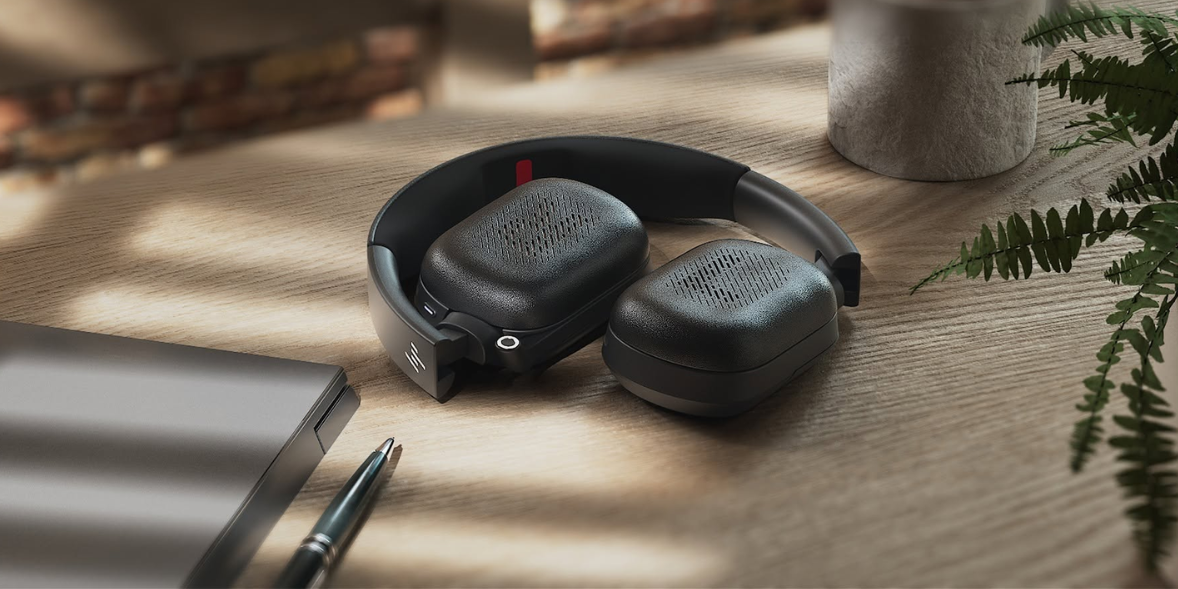 Компютри и хардуер / 05 Септември 2026
Poly Focus 6 Series – новите безжични слушалки на HP
HP Poly Focus 6 Series е ново поколение Bluetooth слушалки, създаден специално за хибридна работа. Серията [...]прочети повече Полезно / 15 Септември 2026
AI за ученици и студенти: Какъв лаптоп е подходящ за учене с новите инструменти?
За повечето ученици и студенти не е задължително да избират специализиран AI лаптоп с най-новите NPU чипове, [...]прочети повече Монитори и периферия / 14 Август 2026
144 Hz, 165 Hz или 240 Hz монитор: Кога наистина има разлика?
Разликата между 144 Hz, 165 Hz и 240 Hz е реална, но доколко ще я усетите зависи най-вече от игрите, които играете, [...]прочети повече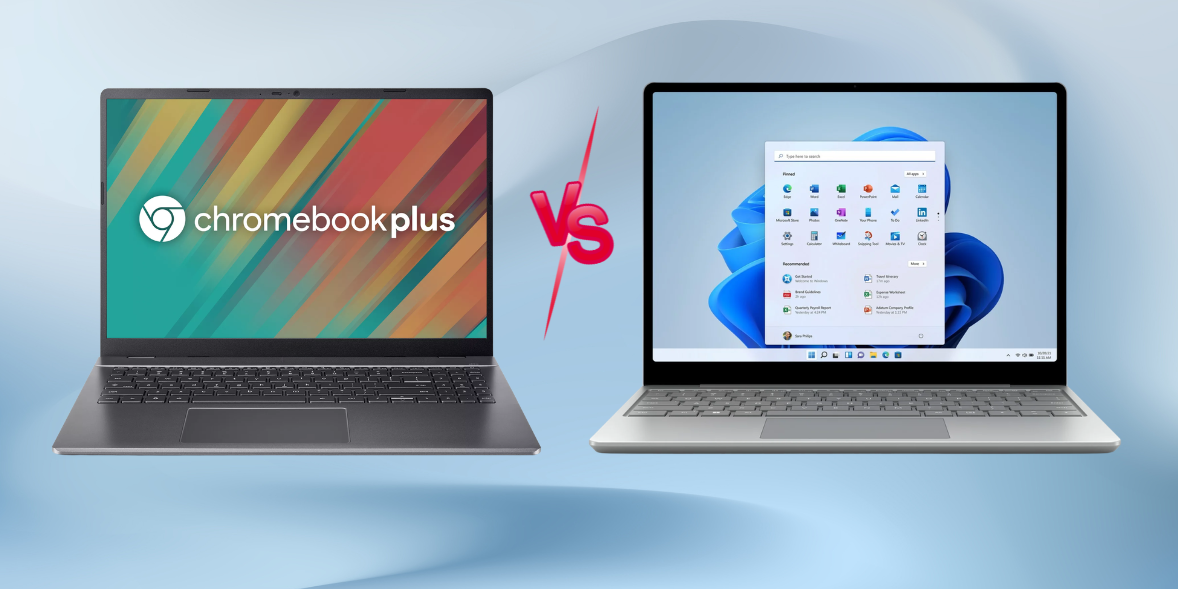 Полезно / 13 Август 2026
Chromebook или Windows лаптоп за ученик
Ако детето използва лаптопа основно за писане на домашни, търсене на информация, онлайн обучение и работа с Google [...]прочети повече Полезно / 12 Август 2026
Как да прехвърлим Windows-а на ново SSD без преинсталация?
Ако планирате да замените стария си диск с по-бързо SSD, няма нужда да преинсталирате Windows и да инсталитате [...]прочети повече
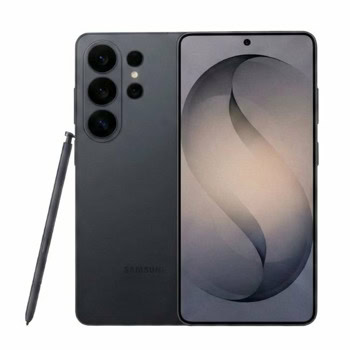
Смартфон Samsung Galaxy S26 Ultra (черен), поддържа 2 SIM карти, 6.9" (17.53 cm) Dynamic LTPO AMOLED 2X 120Hz дисплей, осемядрен Snapdragon 8 Elite Gen 5 4.74 GHz, 12GB RAM, 512GB Flash памет, 200 + 10 + 50 + 50 & 12 Mpix камери, Android, One UI
1158.99 €
лв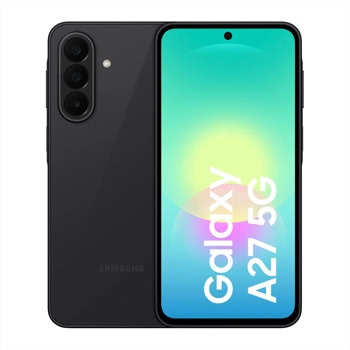
Смартфон Samsung Galaxy A27 5G (черен), поддържа 2 SIM карти, 6.7" (17.01cm) Super AMOLED FHD+ 120Hz дисплей, осемядрен Snapdragon 6 Gen 3 2.4GHz, 8GB RAM, 256GB Flash памет (+microSD слот), 50 + 5 + 2 & 12 MPix камери, Android
338.99 €
лв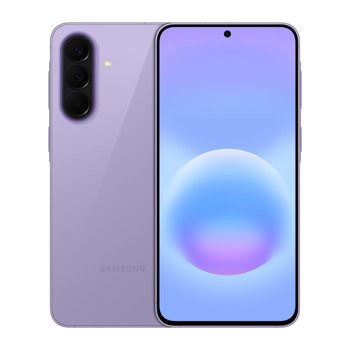
Смартфон Samsung Galaxy A57 5G (лилав), поддържа 2 SIM карти, 6.7" (17.01cm) FHD+ Super AMOLED Plus 120Hz дисплей, осемядрен Exynos 1680 2.9 GHz, 8GB RAM, 128GB Flash памет, 50 + 12 + 5 & 12 Mpix камери, Android
368.99 €
лв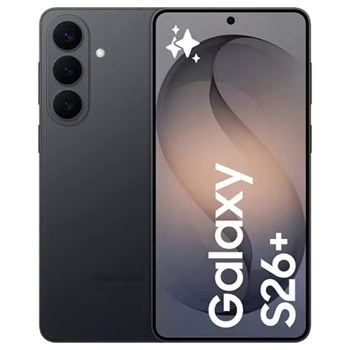
Смартфон Samsung Galaxy S26+ (черен), поддържа 2 SIM карти, 6.7" (17.01 cm) Dynamic LTPO AMOLED 2X 120Hz дисплей, десетядрен Exynos 2600 3.8GHz, 12GB RAM, 512GB Flash памет, 50 + 10 + 12 & 12 Mpix камери, Android, One UI
1024.99 €
лв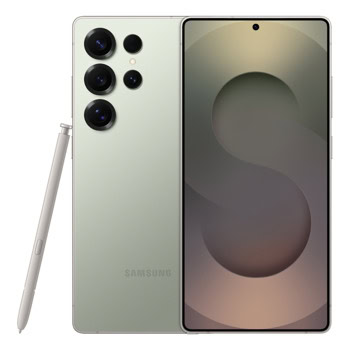
Смартфон Samsung Galaxy S25 Ultra (зелен), поддържа 2 SIM карти, 6.9" (17.52 cm) Dynamic LTPO AMOLED 2X 120Hz дисплей, осемядрен Snapdragon 8 Elite 4.32 GHz, 12GB RAM, 1TB Flash памет, 200 + 10 + 50 + 50 & 12 Mpix камери, Android, One UI
1512.49 €
лв
Мобилен телефон TCL Onetouch 5041 (сив), поддържа 2 SIM карти, 1.8" (4.50 cm) едноядрен A7 @ 1 GHz, 64MB RAM, 128MB Flash памет (+microSD слот), VGA камера, Mocor (RTOS), USB Type-C, Bluetooth 5, 4G, VoLTE
28.99 €
лв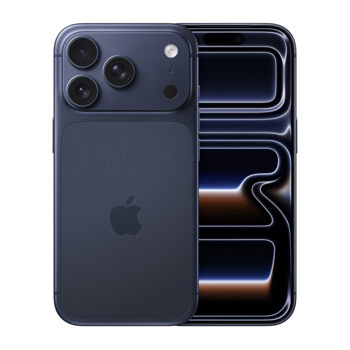
Смартфон Apple iPhone 17 Pro Max (Deep Blue), поддържа 2 SIM карти, 6.9" (17.53cm) Super Retina XDR OLED Dolby Vision 120Hz дисплей, шестядрен Apple A19 Pro 4.26GHz, 12GB RAM, 256GB Flash памет, 48 + 48 + 48 & 18 Mpix камери, iOS, 233g
1354.99 €
лв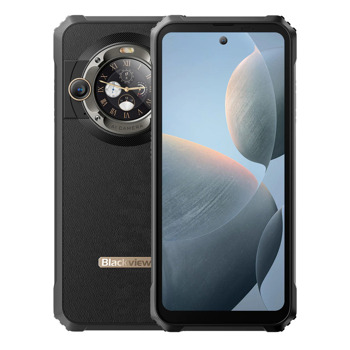
Смартфон Blackview BL9000 (черен), поддържа 2 SIM карти, 6.78" (17.22cm) 120Hz дисплей, осемядрен MediaTek Dimensity 8020 2.6GHz, 12GB RAM, 512GB Flash памет, 50 + 50 + 13 Mpix камери, Android, 413g
448.99 €
лв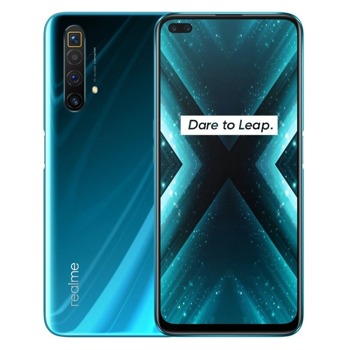
Смартфон Realme X3 SUPERZOOM (син), поддържа 2 sim карти, 6.6" (16.76 cm) IPS 120Hz дисплей, осемядрен Snapdragon 855+ 2.96GHz, 8GB RAM, 128GB Flash памет, 64.0 + 8.0 + 8.0 + 2.0 & 32.0 + 8.0 MPix камера, Android, 202g
274.99 €
лв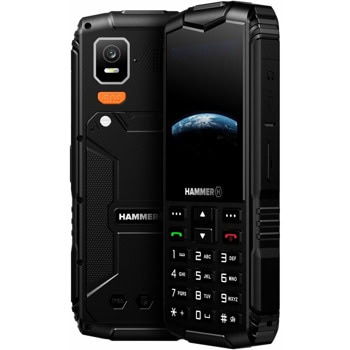
Телефон MyPhone Hammer Horizon LTE (Разопакован продукт), поддържа 2 SIM карти, 2.8" (7.11cm) IPS дисплей, Unisoc T127, 128 MB RAM, 64 MB Flash памет (+microSD слот), 2 Mpx камера, черен
69.99 €
лв
×