


Какво е bottleneck при компютъра и как да го избегнем?
Компютри и хардуер / 29 Октомври 2026Автор: Виолета Методиева Истаткова
Съдържание:
Скъпа видеокарта, висок клас процесор – защо компютърът пак не дава очакваната производителност?
CPU или GPU – кой компонент ви спира?
Един и същ компютър може да има bottleneck на едно място днес и на друго утре
4 bottleneck-а, които лесно пропускаме
Как да разберете къде е bottleneck-ът във вашия компютър?
Как да сглобите балансиран компютър, вместо да преследвате „0% bottleneck“?
Какво е bottleneck?
Сложили сте по-мощна видеокарта, но любимата игра почти не върви по-бързо. Или сте обновили процесора, а насичането е останало. В такива моменти често ще чуете думата bottleneck. Тя не означава, че сте сглобили „грешен“ компютър, а помага да откриете кое ограничава производителността в задачата, която изпълнявате сега.
Скъпа видеокарта, висок клас процесор – защо компютърът пак не дава очакваната производителност?
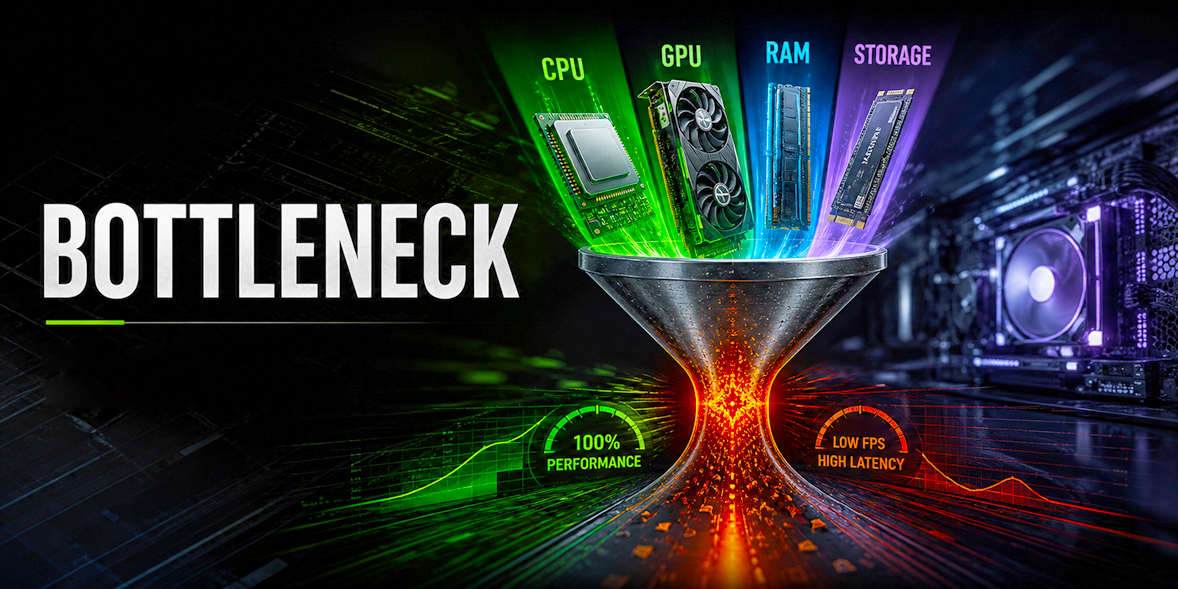
За да видите кадър на екрана, играта минава през няколко стъпки. Процесорът обработва действията и подготвя работата, видеокартата изрисува сцената, а паметта и дискът подават нужните данни. Ако една стъпка отнема най-много време, ускоряването на друга може да не промени особено крайния резултат. Компонентът или етапът, който в конкретния момент ограничава крайния резултат, наричаме bottleneck, или тясно място.
Такова ограничение има винаги, като то определя горната граница на производителеността на компютъра. Въпросът е дали ви пречи да постигнете желаното: например достатъчно стабилен и висок FPS за 240 Hz монитор или плавна игра на 4K. Видеокарта, натоварена почти докрай, докато ви дава нужната плавност, не е проблем за решаване.
Затова не приемайте резултат от сайт от типа „12% bottleneck“ за диагноза. Две имена на компоненти не казват коя игра стартирате, какви настройки използвате и дали сте ограничили FPS. Bottleneck не е постоянен процент между процесора и видеокартата.
CPU или GPU – кой компонент ви спира?
Най-често проверката започва от тези два компонента, защото всеки от тях може да забави появата на следващия кадър по различен начин.
Когато процесорът не смогва на видеокартата
Процесорът движи логиката на играта и подготвя работата за всеки кадър. Ако не успява да го прави достатъчно бързо, видеокартата чака. Това може да се случи, когато гоните много висок FPS, на екрана има много играчи или играта изчислява сложна симулация.
Не се подвеждайте само по общото натоварване на CPU. То може да е умерено, докато една важна нишка е заета почти постоянно. Именно времето на тази критична работа може да определя колко бързо се появява следващият кадър.
Как да проверите? Повторете една и съща сцена и намалете резолюцията или тежките графични ефекти. Ако видеокартата вече има свободен капацитет, а FPS почти не се променя, потърсете ограничение извън нея, включително CPU или зададен лимит на кадрите.
Когато видеокартата е ограничението
При висока резолюция, ray tracing и тежки ефекти видеокартата трябва да свърши повече работа за всеки кадър. Ако е силно натоварена и намаляването на резолюцията осезаемо повишава FPS, вероятно тя определя темпото в този тест.
Това често е напълно нормално. Ако играта изглежда добре и се движи плавно, няма нужда да „поправяте“ високото натоварване на GPU. Ако искате повече кадри, пробвайте първо настройките или налична технология за мащабиране, преди да мислите за нова карта.
Един и същ компютър може да има bottleneck на едно място днес и на друго утре
Представете си една и съща условна машина: съвременен осемядрен процесор, видеокарта от средно висок клас и 32 GB RAM. Следващите примери показват как може да се промени ограничението; те не са измерени резултати за определени компоненти.
Резолюцията променя баланса
|
Същият компютър при… |
Какво може да ограничава? |
Защо? |
|
1080p и 240 Hz в състезателна игра с ниски настройки |
CPU или самата игра |
Видеокартата изрисува сравнително лек кадър, но процесорът трябва да подготвя много кадри всяка секунда. |
|
1440p с по-високи настройки |
Тясното място може да се мести между CPU и GPU |
Изрисуването става по-тежко, но сцена с много играчи все още може да натовари процесора. |
|
4K с високи настройки |
По-вероятно ограничение от GPU |
Всеки кадър съдържа много повече пиксели и графичните настройки имат по-голяма тежест. |
Ако зададете лимит от 60 FPS и машината го поддържа стабилно, компонентите може нарочно да не работят на максимум. Това е полезна настройка за по-малко шум и консумация, не доказателство за лош баланс. Също така 240 Hz на монитора не означава, че всяка игра ще достига 240 FPS.
Играта или програмата също определят ограничението
Дори при една и съща резолюция две игри могат да натоварват компютъра различно. Стратегия с много единици и изчисления може да е чувствителна към процесора, а игра с тежки светлинни ефекти – към видеокартата. При монтаж на видео резултатът зависи и от ефектите, кодека, паметта и диска. Тест в чужда игра не може да замени проверката на задачата, за която използвате своя компютър.
4 bottleneck-а, които лесно пропускаме
Дори когато процесорът и видеокартата изглеждат добре подбрани, други части на системата могат да причинят забавяне или насичане:
- Оперативната памет
Когато физическата RAM не достига, системата може да започне да разчита по-силно на виртуалната памет и page file на SSD или диска. Достъпът до тези данни е значително по-бавен от работата директно с RAM и може да доведе до забавяния. Може да усетите кратки забивания, дори средният FPS да изглежда добър. Проверете колко памет е заета и дали тя работи в правилната конфигурация за платформата.
- Видеопаметта (VRAM)
Ако на играта не ѝ стига паметта на видеокартата за текстури и други данни, може да има насичане или забавено появяване на детайли. Следете използването на видеопаметта и пробвайте по-ниско качество на текстурите. Самото високо използване още не доказва проблем.
- Дискът
Бавен или силно зает диск може да забавя зареждането на нива и нови обекти. По-бърз SSD обаче няма непременно да увеличи средния FPS, ако изрисуването вече е ограничено от CPU или GPU.
- Температурите, ограничения на мощността и работата във фонов режим
Ако производителността пада след известно време, сравнете честотите и температурите в началото и след загряване. Проверете и дали запис на видео, обновяване или друго приложение не заема ресурси.
Насичането само по себе си не означава „слаб процесор“. Графиката на времето за отделните кадри показва кога точно възникват забавянията. Инструмент като NVIDIA FrameView отчита тези времена наред със средния FPS и 1% low.
Как да разберете къде е bottleneck-ът във вашия компютър?
Започнете с ясна цел: „Искам тази игра да върви плавно на 1440p“, вместо „Искам 0% bottleneck“. Изберете сцена, която можете да повторите, и отбележете резолюцията, настройките и дали има лимит на FPS. Следете средния FPS, 1% low или времето на кадрите, натоварването на GPU, използваната RAM и VRAM, температурите и честотите. AMD Adrenalin и NVIDIA FrameView показват част от тези данни според хардуера и поддръжката.
След това променете само една настройка и повторете теста. Таблицата дава насоки откъде да започнете, а не готова диагноза:
|
Какво виждате? |
Възможна причина |
Какво да проверите? |
|
GPU е силно натоварен и по-ниска резолюция вдига FPS |
Ограничение от GPU |
Сравнете същата сцена при две резолюции и вижте тежките графични ефекти. |
|
GPU има резерв, но по-ниска резолюция почти не вдига FPS |
CPU, лимит на кадрите или играта |
За тест изключете FPS лимита и V-Sync; вижте отделните CPU ядра и повторете сцената. |
|
Средният FPS е добър, но има кратки забивания |
RAM, VRAM, диск, фонов процес или самата игра |
Вижте времето на кадрите и заетата памет точно при забиването; пробвайте по-ниски текстури. |
|
FPS пада след продължително натоварване |
Топлинно или енергийно ограничение |
Сравнете температурите и честотите преди и след загряване; проверете охлаждането и режима на захранване. |
|
FPS стои точно на 60, 120 или 144 при умерено натоварване |
Зададен лимит, V-Sync или режим на дисплея |
Проверете настройките в играта, драйвера и операционната система. |
Процентът на натоварване е улика, не окончателен отговор. Нисък общ CPU процент не изключва заета важна нишка, а висок GPU процент може просто да означава, че използвате видеокартата пълноценно. Ако резултатите са необичайни, проверете и софтуера, драйверите и известни проблеми със самата игра.
Как да сглобите балансиран компютър, вместо да преследвате „0% bottleneck“?
Решете първо какво ще правите с компютъра и на какъв монитор. Ако целта е 1080p и 240 FPS в определени игри, обърнете особено внимание на процесора и тестовете точно в тези игри. За 4K с високи настройки по-голяма част от бюджета често има смисъл да отиде към видеокартата и достатъчно VRAM. При 1440p търсете тестове на близки до вашата конфигурация настройки, вместо универсална формула за „правилно“ съотношение между CPU и GPU.
Планирайте и достатъчно RAM, подходящ SSD, добро охлаждане и захранване, подходящо за избраните компоненти. Ако компютърът вече постига плавността, която искате, не е нужно да купувате нова част само защото някъде има тясно място. Ако не я постига, измерете какво се случва при вашата задача, защото тогава ще знаете коя промяна действително може да помогне.
Най-нови публикации виж още
 Компютри и хардуер / 29 Октомври 2026
Какво е bottleneck при компютъра и как да го избегнем?
Сложили сте по-мощна видеокарта, но любимата игра почти не върви по-бързо. Или сте обновили процесора, а насичането [...]
прочети повече
-17894607247672.png "AI функции в лаптопите: Кои са полезни и кои са просто маркетинг?") Компютри и хардуер / 28 Септември 2026
Компютри и хардуер / 28 Септември 2026
AI функции в лаптопите: Кои са полезни и кои са просто маркетинг?
Все повече нови лаптопи се представят като AI модели или AI PC, но зад това определение могат да стоят много [...]
прочети повече
 Компютри и хардуер / 28 Септември 2026
NPU и TOPS – новите критерии за избор на AI лаптоп
Досега изборът на лаптоп се решаваше основно от процесора (CPU), RAM паметта и видеокартата (GPU). От 2024 г. NPU [...]
прочети повече
-17892044916082.png "USB-C при лаптопите в ЕС: Какво се променя и какъв заряден адаптер да изберем?") Компютри и хардуер / 12 Септември 2026
Компютри и хардуер / 12 Септември 2026
USB-C при лаптопите в ЕС: Какво се променя и какъв заряден адаптер да изберем?
От 28 април 2026 г. лаптопите излизащи на пазара в Европейския съюз, трябва да разполагат с работещ USB-C порт за [...]
прочети повече
 Компютри и хардуер / 11 Септември 2026
PC Конфигураторът на JAR Computers – перфектният избор за твоите цели
Изборът на нов компютър често се оказва трудна задача заради богатото разнообразие от готови конфигурации с [...]
прочети повече
 Компютри и хардуер / 05 Септември 2026
Poly Focus 6 Series – новите безжични слушалки на HP
HP Poly Focus 6 Series е ново поколение Bluetooth слушалки, създаден специално за хибридна работа. Серията [...]
прочети повече
 Полезно / 15 Септември 2026
AI за ученици и студенти: Какъв лаптоп е подходящ за учене с новите инструменти?
За повечето ученици и студенти не е задължително да избират специализиран AI лаптоп с най-новите NPU чипове, [...]
прочети повече
 Монитори и периферия / 14 Август 2026
144 Hz, 165 Hz или 240 Hz монитор: Кога наистина има разлика?
Разликата между 144 Hz, 165 Hz и 240 Hz е реална, но доколко ще я усетите зависи най-вече от игрите, които играете, [...]
прочети повече
 Полезно / 13 Август 2026
Chromebook или Windows лаптоп за ученик
Ако детето използва лаптопа основно за писане на домашни, търсене на информация, онлайн обучение и работа с Google [...]
прочети повече
КАСЕТА ЗА HP ULTRA PRECISE PRINT LASER JET M1005/1010/1012/1015/1018/1020/1022/M1319/3015/3020/3030/3050/3052/3055 - Twin pack - P№ Q2612AD - заб.: 2x2000k
211.34 €
лв
КАСЕТА ЗА BROTHER HL 3040CN/3070CW/DCP9010CN/MFC9120CN/9320CW - Yellow - P№ NT-CB210Y/NT-C3040Y - G&G - Неоригинален заб.: 1400k
21.67 €
лв
КАСЕТА ЗА BROTHER HL 3040CN/3070CW/DCP9010CN/MFC9120CN/9320CW - Cyan - P№ NT-CB210C/NT-C3040C - G&G - Неоригинален заб.: 1400k
21.67 €
лв
КАСЕТА ЗА BROTHER HL 3040CN/3070CW/DCP9010CN/MFC9120CN/9320CW - Magenta - P№ NT-CB210M/NT-C3040M - G&G - Неоригинален заб.: 1400k
21.67 €
лв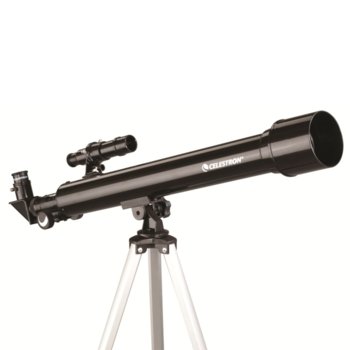
Телескоп Celestron PowerSeeker 50AZ
77.52 €
лв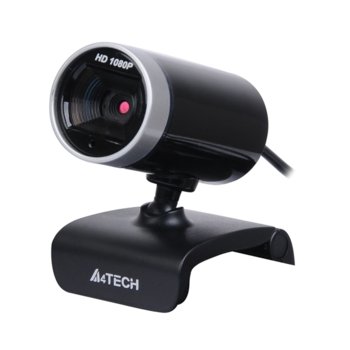
Уеб камера A4Tech PK-910H, FULL HD, микрофон
28.59 €
лв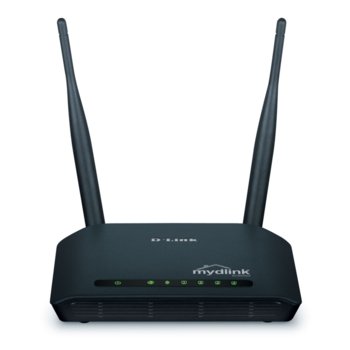
Рутер D-Link DIR-605L, 300Mbps, 2.4GHz(300 Mbps), Wireless N, 4x LAN 100, 1x WAN 100, 2x външни антени
16.01 €
лв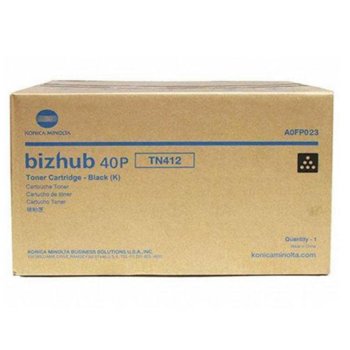
КАСЕТА ЗА KONICA MINOLTA BIZHUB PRO 40P - Black - TN412 - P№ A0FP023 - заб.: 19000k
180.78 €
лв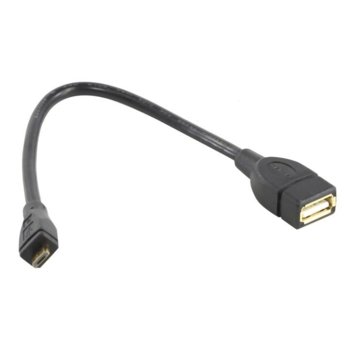
Кабел HAMA от USB micro B(м) към USB A(ж), 0.15m, OTG, черен
5.89 €
лв
ЗЪБНО КОЛЕЛО-ГОРНА РОЛКА (upper roller gеаr) ЗА BROTHER HL 5240/5250/5280/MFC 8460 - CE Неоригинален
12.42 €
лв