


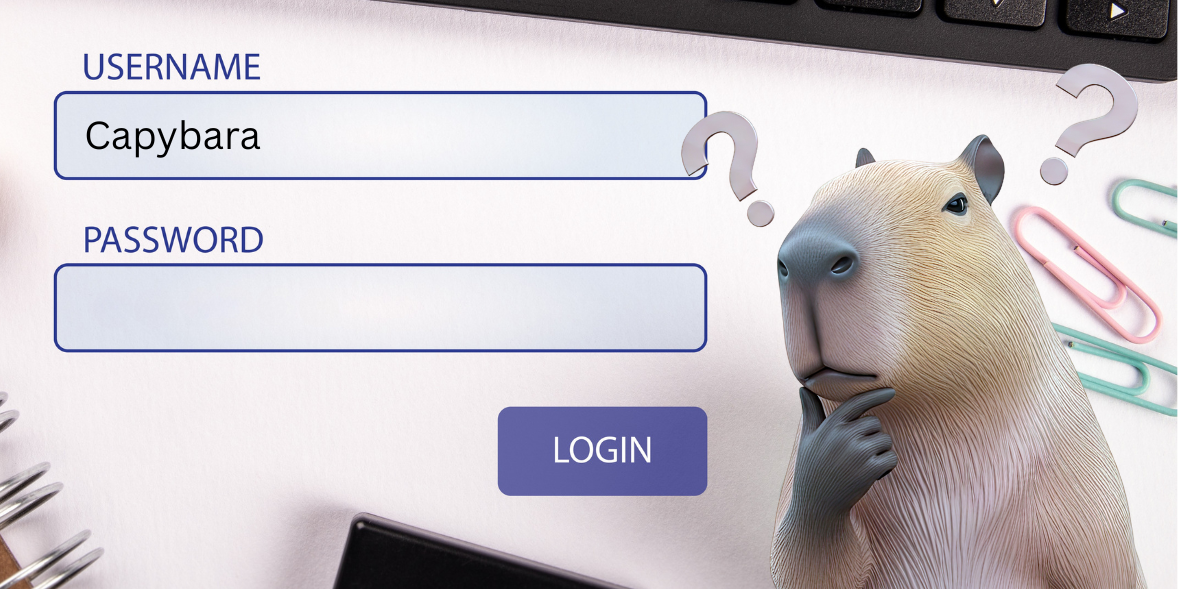
Забравена парола на лаптоп или компютър - възстановяване на достъпа?
Полезно / 29 Април 2026Автор: Виолета Методиева Истаткова
Съдържание:
Какво да направите първо при забравена парола?
Как да възстановите парола на Windows чрез Microsoft акаунт?
Как да смените паролата чрез администраторски акаунт?
Напреднали методи за възстановяване на достъп
Какво да направите, ако нищо не работи?
Как да предотвратите бъдещи проблеми с паролата?
Забравена парола
Забравената парола за компютър или лаптоп не означава загуба на достъп до вашите файлове. В повечето случаи съществуват сигурни и доказани методи за възстановяване на достъпа, които зависят от типа акаунт и настройките на устройството. В това ръководство ще ви покажем как да действате стъпка по стъпка - от най-лесните решения до по-напреднали техники.
Какво да направите първо при забравена парола?
Какво да направите първо при забравена парола?
Преди да предприемете технически действия, е важно да направите базова проверка на ситуацията. Това ще ви спести време и ще ви насочи към правилния метод.
Ето кои са първите стъпки, които трябва да предприемете:
-
Проверете дали въвеждате правилно паролата
Уверете се, че не е активиран Caps Lock и че езикът на клавиатурата е правилен. Често проблемът се дължи именно на това.
-
Опитайте с алтернативен метод за вход
Ако използвате PIN код, пръстов отпечатък или лицево разпознаване (Windows Hello), може да влезете без парола.
-
Проверете типа на акаунта
Важно е да знаете дали използвате локален акаунт или Microsoft акаунт, защото методите за възстановяване са различни.
След като изясните тези основни детайли, ще можете да преминете към конкретните решения.
Как да възстановите парола на Windows чрез Microsoft акаунт?
Когато използвате Microsoft акаунт, възстановяването на паролата е най-бързо и сигурно. Процесът се извършва онлайн и се синхронизира автоматично с устройството.
Процедурата включва следните стъпки:
- Посетете официалната страница за възстановяване на Microsoft акаунт
Това може да стане от друг компютър или мобилен телефон.
- Въведете имейла, свързан с акаунта
Това е същият имейл, който използвате за вход в Windows.
- Потвърдете самоличността си
Ще получите код чрез имейл или SMS, който трябва да въведете.
- Създайте нова парола
След потвърждението ще можете да зададете нова парола.
Този метод е препоръчителен, защото е официален и напълно безопасен. След възстановяването, новата парола ще се синхронизира с устройството при наличие на интернет връзка.
Как да смените паролата чрез администраторски акаунт?
Когато имате достъп до друг администратор, процесът е сравнително лесен и не изисква допълнителни инструменти.
Ето как се извършва:
- Влезте в системата с администраторски акаунт
Това трябва да бъде акаунт с пълни права.
- Отворете Computer Management
Десен бутон върху „This PC“ и избор на „Manage“.
- Навигирайте до Local Users and Groups
Изберете „Users“, за да видите всички профили.
- Задайте нова парола
Десен бутон върху съответния потребител и опция „Set Password“.
Този подход е широко използван в офис среди и при семейни компютри.
Напреднали методи за възстановяване на достъп
Когато стандартните решения не са налични, се преминава към по-технически методи. Те изискват внимание и базови познания.
Най-често използваните са:
- Използване на Command Prompt чрез Recovery режим
Позволява изпълнение на системни команди преди вход в Windows.
- Подмяна на Utilman.exe със cmd.exe
Това дава достъп до командния ред от екрана за вход.
- Команда за смяна на парола
Използва се командата: net user [потребител] [нова парола].
- Bootable USB с Windows
Позволява достъп до инструменти за възстановяване чрез външен носител.
Тези методи са ефективни, но трябва да се използват внимателно, за да не се наруши работата на системата.
Какво да направите, ако нищо не работи?
В редки случаи стандартните и напредналите методи не дават резултат. Това обикновено се дължи на криптиране или системни повреди.
В такива ситуации можете да предприемете следните действия:
- Използвайте функцията Reset this PC
Позволява преинсталация на Windows с опция за запазване на файловете.
- Архивирайте данните чрез външен носител
Свържете диска към друг компютър, за да копирате важната информация.
- Извършете чиста преинсталация на Windows
Това е крайна мярка, която изтрива всички данни.
Тези решения гарантират възстановяване на достъпа, но изискват повече време и подготовка.
Как да предотвратите бъдещи проблеми с паролата?
Предварителната подготовка е най-добрият начин да избегнете подобни ситуации в бъдеще.
Препоръчваме да приложите следните практики:
- използвайте мениджър на пароли - съхранява сигурно вашите данни за вход;
- активирайте Windows Hello - вход чрез биометрия или PIN код;
- създайте диск за нулиране на парола - резервен вариант при блокиране;
- свържете акаунта с Microsoft профил - по-лесно възстановяване онлайн;
- поддържайте резервни копия - защита на важните файлове;
Тези мерки значително намаляват риска от загуба на достъп и улесняват възстановяването.
Кога е добре да потърсите професионална помощ?
В някои случаи е по-разумно да се обърнете към специалисти, особено когато става въпрос за ценни данни или сложни технически проблеми.
Ето кога това е препоръчително:
- при активиран BitLocker и липса на ключ за възстановяване;
- при хардуерен проблем с диска или системата;
- при невъзможност за достъп чрез всички стандартни методи;
- при нужда от запазване на важни бизнес данни;
Професионалната диагностика може да ви спести време и да предотврати загуба на информация.
Често задавани въпроси
- Ще загубя ли данните си при нулиране на парола?
Не, при използване на официалните методи файловете се запазват. Загуба на данни има само при пълна преинсталация без архивиране.
- Може ли да се възстанови парола без интернет?
Да, ако използвате локален акаунт. При Microsoft акаунт е необходима интернет връзка.
- Колко време отнема възстановяването?
Обикновено между 5 и 15 минути при стандартни методи. При напреднали техники може да отнеме повече време.
Възстановяването на забравена парола не е толкова сложен процес, когато следвате правилните стъпки. От Jarcomputers препоръчваме винаги да избирате официалните и сигурни методи, както и да поддържате резервни варианти за достъп. Това ще ви гарантира спокойствие и защита на вашите данни във всяка ситуация.
Най-нови публикации виж още
-17894607247672.png "AI функции в лаптопите: Кои са полезни и кои са просто маркетинг?") Компютри и хардуер / 28 Септември 2026
Компютри и хардуер / 28 Септември 2026
AI функции в лаптопите: Кои са полезни и кои са просто маркетинг?
Все повече нови лаптопи се представят като AI модели или AI PC, но зад това определение могат да стоят много [...]
прочети повече
 Компютри и хардуер / 28 Септември 2026
NPU и TOPS – новите критерии за избор на AI лаптоп
Досега изборът на лаптоп се решаваше основно от процесора (CPU), RAM паметта и видеокартата (GPU). От 2024 г. NPU [...]
прочети повече
-17892044916082.png "USB-C при лаптопите в ЕС: Какво се променя и какъв заряден адаптер да изберем?") Компютри и хардуер / 12 Септември 2026
Компютри и хардуер / 12 Септември 2026
USB-C при лаптопите в ЕС: Какво се променя и какъв заряден адаптер да изберем?
От 28 април 2026 г. лаптопите излизащи на пазара в Европейския съюз, трябва да разполагат с работещ USB-C порт за [...]
прочети повече
 Компютри и хардуер / 11 Септември 2026
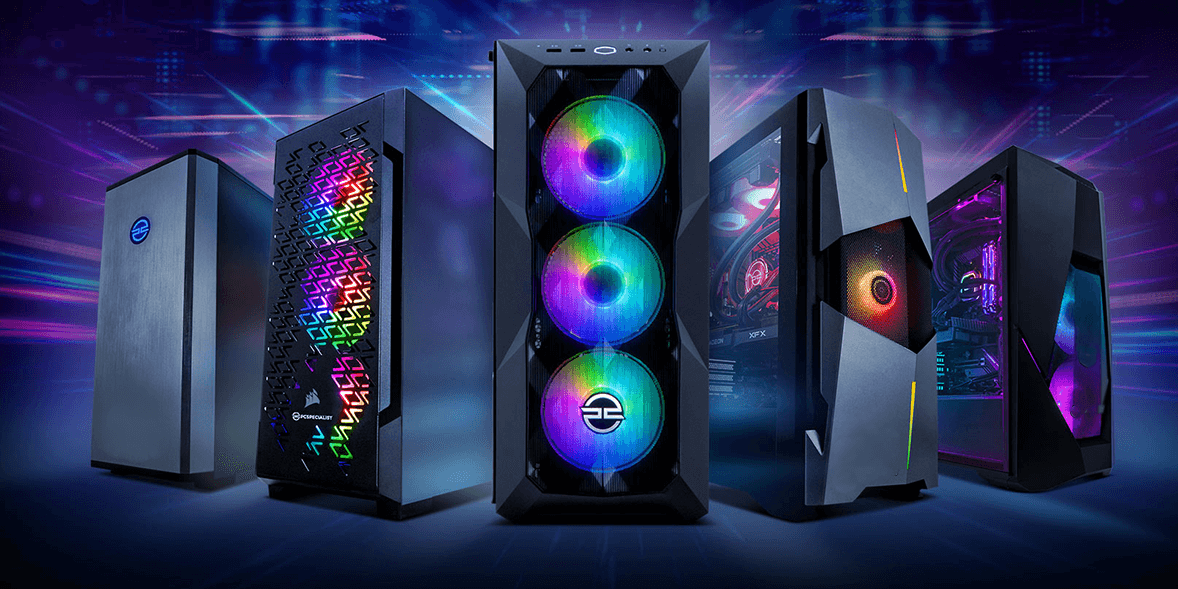
PC Конфигураторът на JAR Computers – перфектният избор за твоите цели
Изборът на нов компютър често се оказва трудна задача заради богатото разнообразие от готови конфигурации с [...]
прочети повече
 Компютри и хардуер / 05 Септември 2026
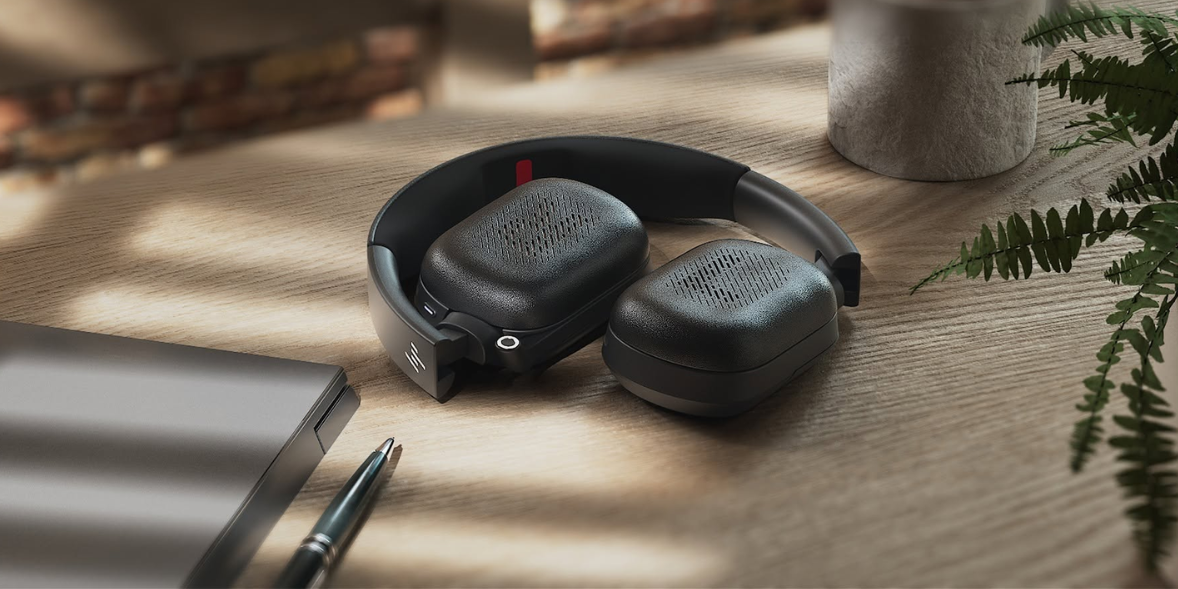
Poly Focus 6 Series – новите безжични слушалки на HP
HP Poly Focus 6 Series е ново поколение Bluetooth слушалки, създаден специално за хибридна работа. Серията [...]
прочети повече
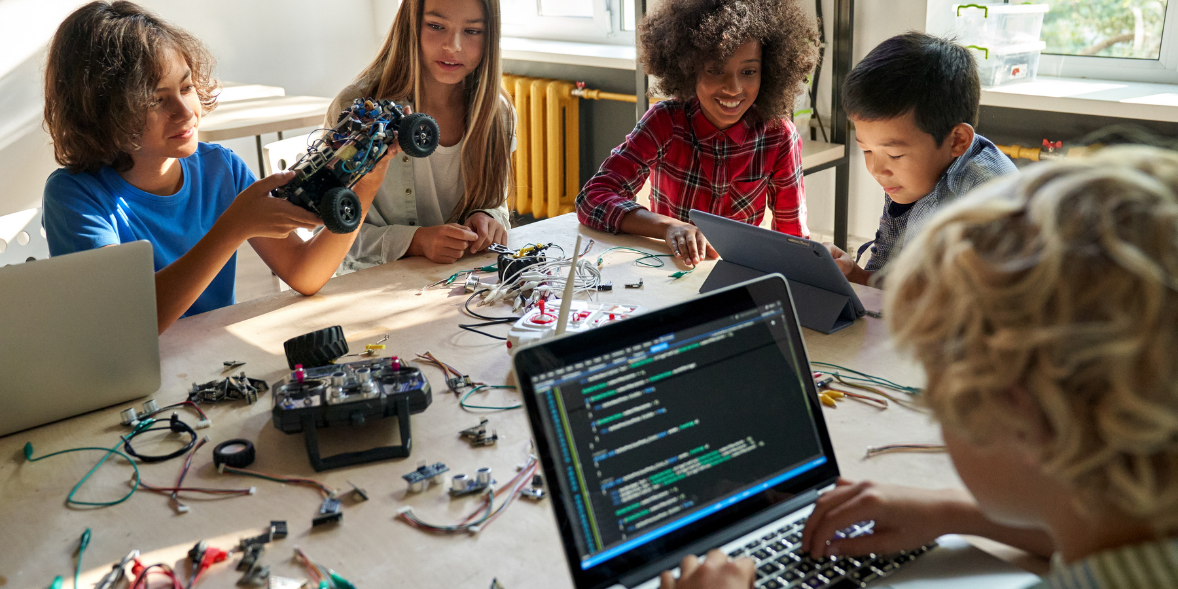 Полезно / 15 Септември 2026
AI за ученици и студенти: Какъв лаптоп е подходящ за учене с новите инструменти?
За повечето ученици и студенти не е задължително да избират специализиран AI лаптоп с най-новите NPU чипове, [...]
прочети повече
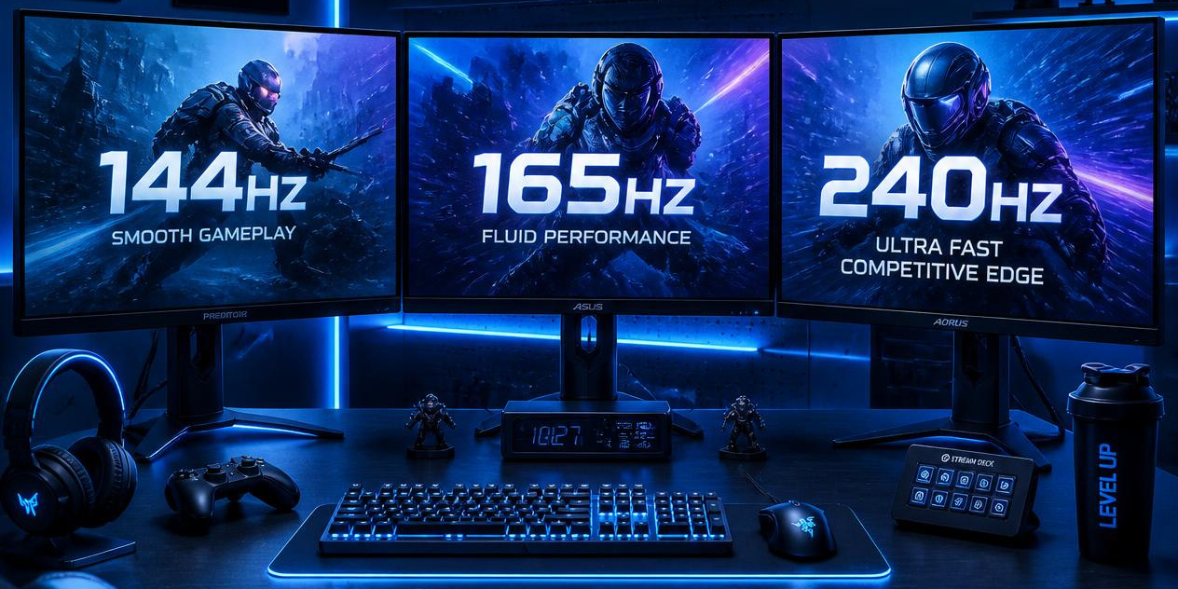 Монитори и периферия / 14 Август 2026
144 Hz, 165 Hz или 240 Hz монитор: Кога наистина има разлика?
Разликата между 144 Hz, 165 Hz и 240 Hz е реална, но доколко ще я усетите зависи най-вече от игрите, които играете, [...]
прочети повече
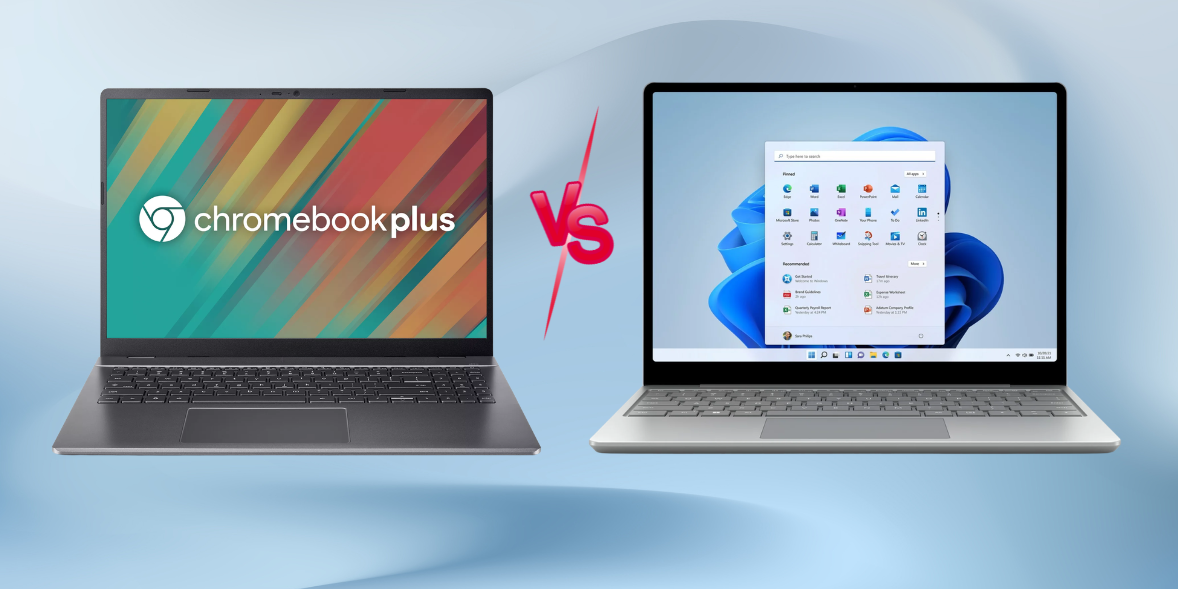 Полезно / 13 Август 2026
Chromebook или Windows лаптоп за ученик
Ако детето използва лаптопа основно за писане на домашни, търсене на информация, онлайн обучение и работа с Google [...]
прочети повече
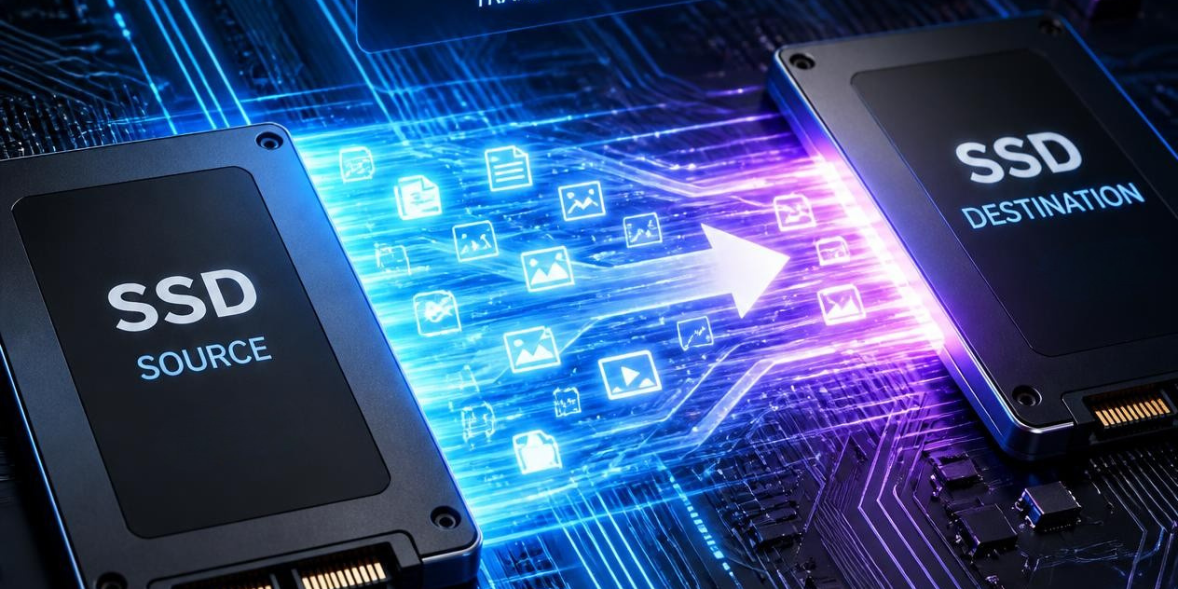 Полезно / 12 Август 2026
Как да прехвърлим Windows-а на ново SSD без преинсталация?
Ако планирате да замените стария си диск с по-бързо SSD, няма нужда да преинсталирате Windows и да инсталитате [...]
прочети повече
UPS APC 1000VA Smart, 1000VA/670W, Line Interactive
728.13 €
лв
КАСЕТА ЗА HP LASER JET CP4025/CP4525 - Magenta - P№ CE263A - заб.: 11000k
229.37 €
лв
ЛИСТОПОВДИГАЩА РОЛКА (paper pick-up roller - tray1) ЗА ЛАЗЕРЕН ПРИНТЕР HP LJ 5000/5100/9500 - P№ RB2-1820-000 - CE Неоригинален
8.82 €
лв
КАСЕТА ЗА LEXMARK MS810de/MS810dn/MS810dtn/MS810n/MS811dn/MS811dtn/MS811n/MS812de/MS812dn/MS812dtn - Black - P№ 52D2H00 - заб.:25000k.
542.84 €
лв
Мишка Logitech B100, оптична (1000 dpi), жична, USB, черна, с 3 бутона
4.89 €
лв
Касета ЗА BROTHER DCP-6690CW, MFC-5890CN, MFC-5895CW, MFC-6490CW, MFC-6890CDW - BK/C/M/Y VALUE BP - P№LC1100HYVALBP - заб.: 4x750k
61.46 €
лв
Игра за конзола LEGO Batman 3: Beyond Gotham, за PlayStation 4
17.87 €
лв
Слушалки Sony MDR-EX15LP, тип "тапи", 9mm драйвери, черни
5.96 €
лв
Слушалки Sony MDR-EX15LP, тип "тапи", бял
5.96 €
лв
Слушалки Sony MDR-EX15AP, тип "тапи", 9mm драйвери, розови
8.94 €
лв