

Свързване на лаптоп с телевизор – полезен наръчник
Полезно / 14 Януари 2025Автор: Александър Тодоров Тодоров
Съдържание:
Свързване на лаптоп с телевизор – интро
Свързване на лаптоп с телевизор
Какви са предимствата и недостатъците на свързването на лаптоп към телевизор или към монитор
Свързване на лаптоп с телевизор – интро
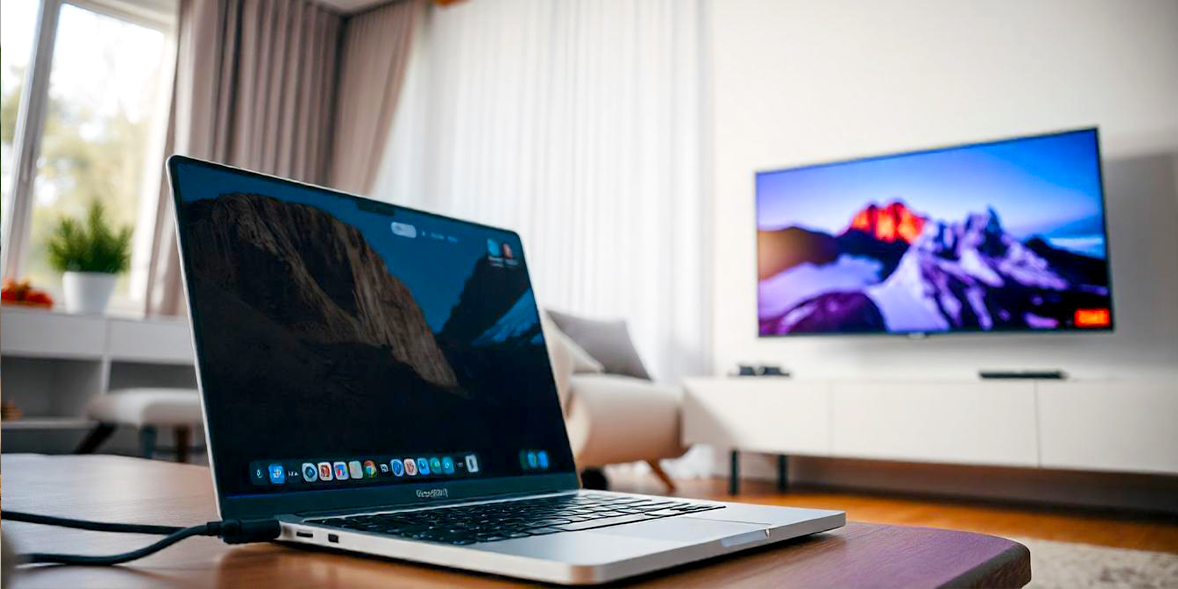
 Свързването на лаптоп с телевизор е един от най-ефективните начини да разширите възможностите си за забавление и работа. Може да се наложи да гледате филми на голям екран, да правите презентации пред по-голяма аудитория или просто да използвате ТВ като втори дисплей. Независимо от причината, тази практика има своите предимства и недостатъци, които трябва да се вземат предвид.
Свързване на лаптоп с телевизор
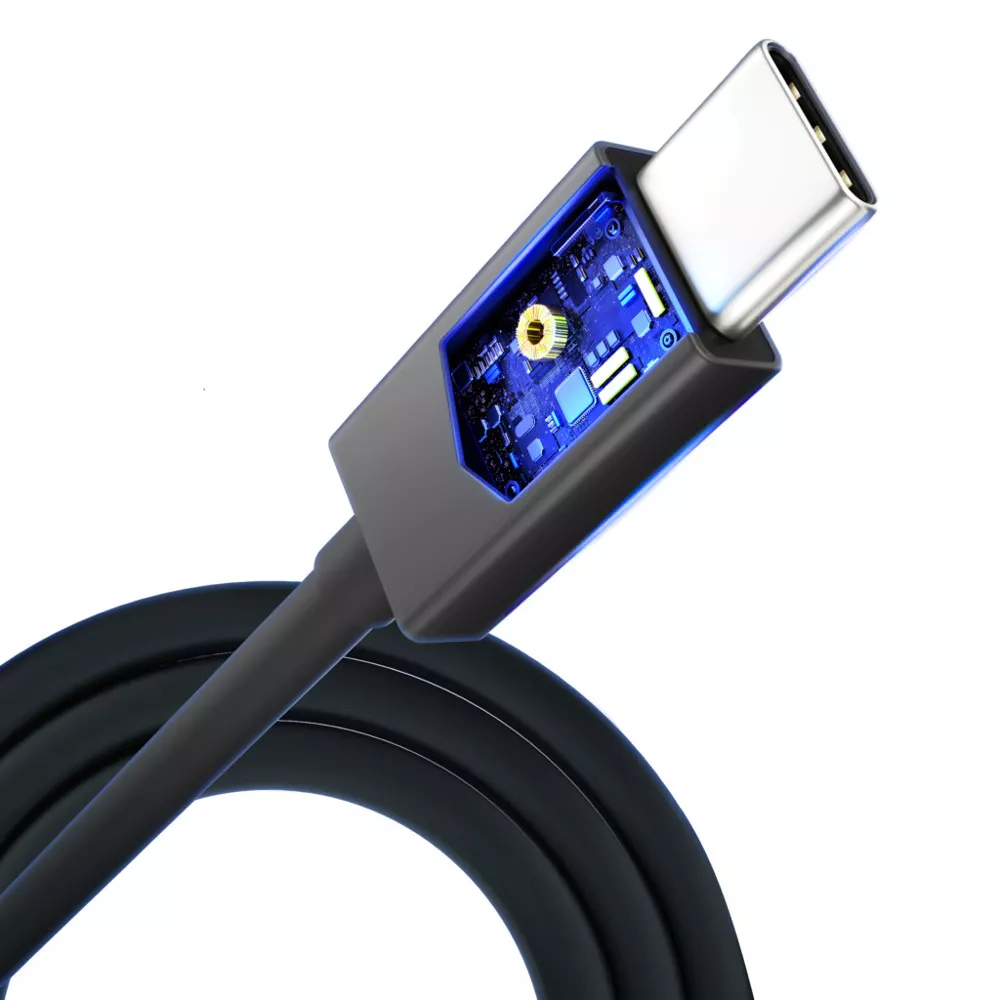
 Свързването не е сложно, но изисква да сте наясно с различните портове и кабели. На пазара има няколко опции, които предлагат различни функции и качество на сигнала.
- HDMI (High Definition Media Input)
За да използвате HDMI:
- уверете се, че и лаптопът, и телевизорът имат HDMI порт;
- свържете преносимия компютър към телевизора със съответния кабел;
- включете телевизора и настройте входния източник на дадения порт, към който сте свързали лаптопа;
- лаптопът автоматично трябва да разпознае TV като външен дисплей. В повечето случаи връзката се осъществява незабавно, без да са нужни допълнителни настройки. Може да регулирате настройките на екрана през менюто на операционната система (например в Windows, натиснете Win + P и изберете подходящия режим).
- VGA (Video Graphics Array)
Ако сте с по-стар телевизор или лаптоп, вероятно ще имате опция за VGA свързване. За целта:
- свържете кабела и използвайте отделен за звука, тъй като VGA предава само видео сигнал;
- настройте TV на правилния входен източник (VGA/PC).
- DVI (Digital Visual Interface)
DVI също обикновено не предава аудио, така че може да се наложи допълнителен кабел за звук. Какво да направите?
- използвайте DVI към DVI кабел или DVI към HDMI адаптер, ако телевизорът няма DVI порт;
- ако желаете и аудио, купете отделен аудио кабел, който да свържете между лаптопа и телевизора (или друга аудио система);
- настройте TV на правилния входен източник (DVI/PC или HDMI, ако използвате адаптер). Лаптопът трябва автоматично да разпознае телевизора като външен дисплей.
- DisplayPort
DisplayPort е по-модерна алтернатива, която предлага възможност за свързване на няколко дисплея към един преносим компютър. Как да осъществите свързването?
- свържете кабела от DisplayPort на лаптопа към DisplayPort на телевизора. Ако TV няма DisplayPort, свържете DisplayPort изход към HDMI входа чрез адаптер. Ако използвате адаптер, проверете дали той поддържа необходимата резолюция и честота на опресняване;
- настройте телевизора на правилния входен източник (DisplayPort или HDMI). Лаптопът автоматично ще разпознае ТВ като външен дисплей.
- USB Type-C / Thunderbolt 3,4,5
- Ако вашия лаптоп поддържа пренос на видео данни през USB Type-C, Thunderbolt версия 3, 4 или 5, то тогава ще ви е необходим кабел и/или конвертор към Display port / Mini display Port или HDMI за да свържете своя лаптоп към телевизор или монитор.
Независимо от избора на метод за свързване, е важно да проверите портовете на вашия лаптоп и телевизор, за да сте сигурни, че разполагате с необходимите кабели и адаптери. Всяко свързване изисква прецизност, но веднъж направено правилно, може значително да подобри вашето мултимедийно изживяване.
Какви са предимствата и недостатъците на свързването на лаптоп към телевизор или към монитор
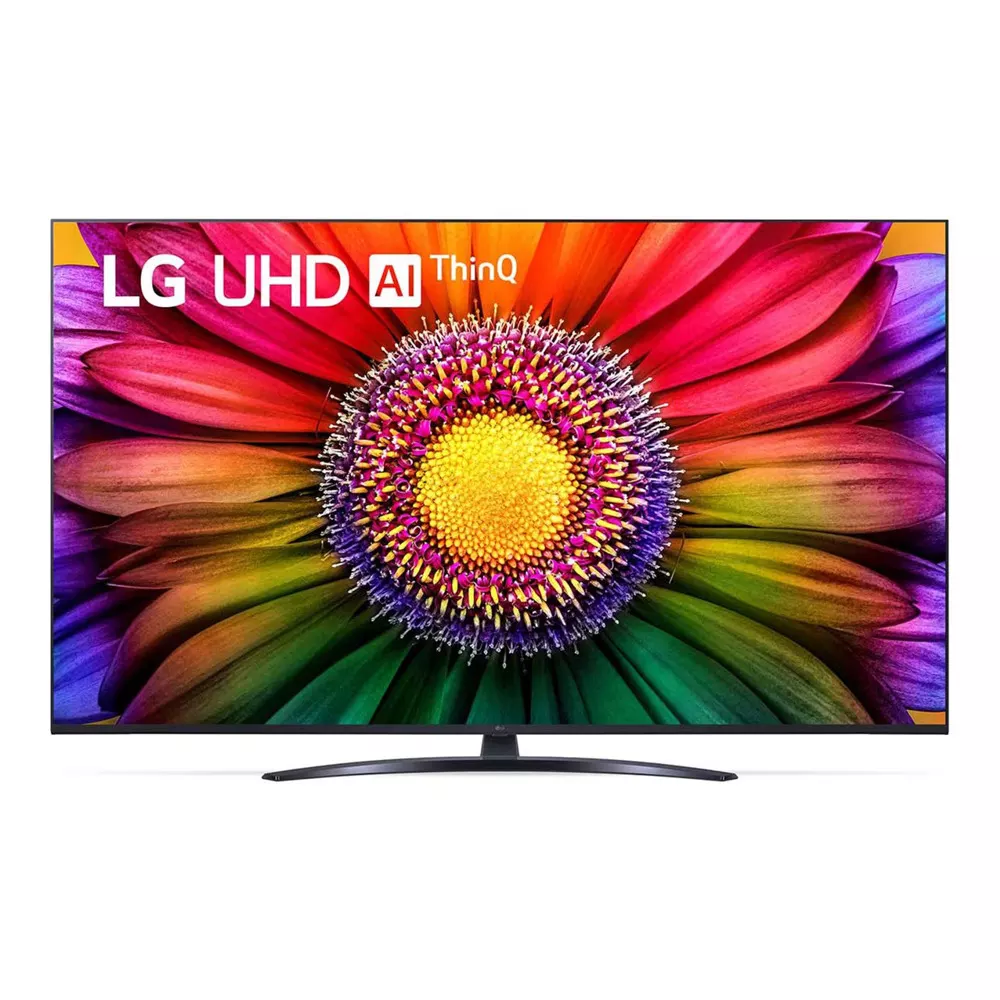 Свързването на лаптоп към телевизор или монитор има своите специфични плюсове и минуси. Важно е да оцените тези аспекти, за да вземете информирано решение дали това е правилният подход за вашите нужди. Ето в какво се изразяват те:
- Предимства:
- по-голям екран – свързването осигурява значително по-голям екран, което е идеално за гледане на филми, играене на игри или работа с множество прозорци едновременно. Тази опция също е чудесна за споделяне на съдържание с други хора в стаята;
- подобрено качество на картината – телевизорите често предлагат по-висока резолюция и по-добро цветово възпроизвеждане в сравнение с някои дисплеи на лаптопите. Това води до по-живи и ясни изображения, което може да окаже значение при работа с графични приложения или при гледане на мултимедийно съдържание;
- гъвкавост и удобство – възможността да свържете лаптоп към телевизор или монитор ви дава допълнителна гъвкавост в начина, по който използвате устройството си. Може лесно да превключвате между различни дисплеи и да адаптирате работното си пространство според нуждите.
- Недостатъци:
- сложност на настройките – въпреки че свързването изглежда лесно, в някои случаи може да срещнете трудности с настройките. Неправилна резолюция, липса на звук или неразпознат дисплей са сред проблемите, с които може да се сблъскате;
- ограничена подвижност – жичното свързване ограничава вашата мобилност. Ако трябва често да се местите или да работите на различни места, тази връзка може да бъде неудобна;
- изисквания към хардуера – за да се възползвате максимално от свързването на лаптоп към TV или монитор, е необходимо да разполагате с подходящи портове и висококачествени кабели. По-старите преносими компютри може да не поддържат най-новите технологии, което може да доведе до компромиси в качеството.
Въпреки недостатъците, предимствата на свързването на лаптоп към телевизор или монитор са значителни, особено ако знаете как да ги използвате правилно. Тази връзка може да трансформира начина, по който работите и се забавлявате.
Най-нови публикации виж още
-17894607247672.png "AI функции в лаптопите: Кои са полезни и кои са просто маркетинг?") Компютри и хардуер / 28 Септември 2026
Компютри и хардуер / 28 Септември 2026
AI функции в лаптопите: Кои са полезни и кои са просто маркетинг?
Все повече нови лаптопи се представят като AI модели или AI PC, но зад това определение могат да стоят много [...]
прочети повече
 Компютри и хардуер / 28 Септември 2026
NPU и TOPS – новите критерии за избор на AI лаптоп
Досега изборът на лаптоп се решаваше основно от процесора (CPU), RAM паметта и видеокартата (GPU). От 2024 г. NPU [...]
прочети повече
-17892044916082.png "USB-C при лаптопите в ЕС: Какво се променя и какъв заряден адаптер да изберем?") Компютри и хардуер / 12 Септември 2026
Компютри и хардуер / 12 Септември 2026
USB-C при лаптопите в ЕС: Какво се променя и какъв заряден адаптер да изберем?
От 28 април 2026 г. лаптопите излизащи на пазара в Европейския съюз, трябва да разполагат с работещ USB-C порт за [...]
прочети повече
 Компютри и хардуер / 11 Септември 2026
PC Конфигураторът на JAR Computers – перфектният избор за твоите цели
Изборът на нов компютър често се оказва трудна задача заради богатото разнообразие от готови конфигурации с [...]
прочети повече
 Компютри и хардуер / 05 Септември 2026
Poly Focus 6 Series – новите безжични слушалки на HP
HP Poly Focus 6 Series е ново поколение Bluetooth слушалки, създаден специално за хибридна работа. Серията [...]
прочети повече
 Полезно / 15 Септември 2026
AI за ученици и студенти: Какъв лаптоп е подходящ за учене с новите инструменти?
За повечето ученици и студенти не е задължително да избират специализиран AI лаптоп с най-новите NPU чипове, [...]
прочети повече
 Монитори и периферия / 14 Август 2026
144 Hz, 165 Hz или 240 Hz монитор: Кога наистина има разлика?
Разликата между 144 Hz, 165 Hz и 240 Hz е реална, но доколко ще я усетите зависи най-вече от игрите, които играете, [...]
прочети повече
 Полезно / 13 Август 2026
Chromebook или Windows лаптоп за ученик
Ако детето използва лаптопа основно за писане на домашни, търсене на информация, онлайн обучение и работа с Google [...]
прочети повече
 Полезно / 12 Август 2026
Как да прехвърлим Windows-а на ново SSD без преинсталация?
Ако планирате да замените стария си диск с по-бързо SSD, няма нужда да преинсталирате Windows и да инсталитате [...]
прочети повече
- JAR Computers!
Често задавани въпроси
1. Каква е разликата между HDMI, VGA, DVI и DisplayPort?
Различните видове опции за свързване на лаптоп към телевизор или монитор, може да изглеждат объркващи, особено ако не сте запознати с техните специфики. Ето какви са основните разлики между тях:
● VGA – аналогов стандарт и често води до по-ниско качество на изображението, особено на големи резолюции. Недостатъкът му е липсата на аудио предаване;
● DVI – може да предава както аналогови, така и цифрови сигнали, като осигурява по-добро качество от VGA, но без аудио. Използва се основно при монитори и е по-рядко срещан на TV;
● HDMI – най-широко разпространеният стандарт. Изцяло цифров и поддържа както високо качество на видео, така и на аудио, като е съвместим с по-нови технологии като 4K и HDR. Идеален е за свързване на лаптоп към телевизор. Този порт е наличен на повечето съвременни устройства;
● DisplayPort – по-модерен стандарт, който предлага възможност за свързване на няколко дисплея едновременно, както и поддръжка на 4K и 8K резолюция и аудио. Предназначен е основно за професионалните среди и при монитори с висока разделителна способност.
Изборът между тези стандарти зависи от вашите конкретни нужди и наличните портове на вашите устройства. Важно е да вземете предвид съвместимостта между лаптопа и телевизора или монитора, за да осигурите най-доброто възможно качество на изображението и звука.
С правилното разбиране на тези стандарти ще може лесно да решите кой метод за свързване е най-подходящ за вас.
● VGA – аналогов стандарт и често води до по-ниско качество на изображението, особено на големи резолюции. Недостатъкът му е липсата на аудио предаване;
● DVI – може да предава както аналогови, така и цифрови сигнали, като осигурява по-добро качество от VGA, но без аудио. Използва се основно при монитори и е по-рядко срещан на TV;
● HDMI – най-широко разпространеният стандарт. Изцяло цифров и поддържа както високо качество на видео, така и на аудио, като е съвместим с по-нови технологии като 4K и HDR. Идеален е за свързване на лаптоп към телевизор. Този порт е наличен на повечето съвременни устройства;
● DisplayPort – по-модерен стандарт, който предлага възможност за свързване на няколко дисплея едновременно, както и поддръжка на 4K и 8K резолюция и аудио. Предназначен е основно за професионалните среди и при монитори с висока разделителна способност.
Изборът между тези стандарти зависи от вашите конкретни нужди и наличните портове на вашите устройства. Важно е да вземете предвид съвместимостта между лаптопа и телевизора или монитора, за да осигурите най-доброто възможно качество на изображението и звука.
С правилното разбиране на тези стандарти ще може лесно да решите кой метод за свързване е най-подходящ за вас.
2. За какво да внимаваме при включването на видео кабели?
1. Ако използвате кабел тип DP - HDMI, то имайте предвид, че посоката на предаване е от DP към HDMI, обратната посока от HDMI към DP за момента не е възможна.
2. Ако някоя от машините не е заземена или е зафазена рискувате да се получи късо съединение при свързването.
3. Най-добре свързвайте компютъра с монитор/телевизор, когато и двете машини са изключени.
2. Ако някоя от машините не е заземена или е зафазена рискувате да се получи късо съединение при свързването.
3. Най-добре свързвайте компютъра с монитор/телевизор, когато и двете машини са изключени.
3. До колко са важни кабелите, които купувате?
Винаги качествените кабели гарантират добра картина и звук без прекъсване, но достатъчно ли е това?
Освен за качеството на кабела, винаги трябва се интересувате, какви версии на HDMI се поддържа от лаптопа и какъв от Телевизора с който желаете да го свържете. Например ако Вашите лаптоп и телевизор поддържат HDMI 2.1, то ако закупите HDMI версия 1.2 или 1.4, може да се появят проблеми при свързването или да не успеете 4К образ на своя ULTRA HD телевизор. Винаги се интерсеувайте от поддържаната версия на своите устройства, независимо дали говорим за HDMI или DP.
Освен за качеството на кабела, винаги трябва се интересувате, какви версии на HDMI се поддържа от лаптопа и какъв от Телевизора с който желаете да го свържете. Например ако Вашите лаптоп и телевизор поддържат HDMI 2.1, то ако закупите HDMI версия 1.2 или 1.4, може да се появят проблеми при свързването или да не успеете 4К образ на своя ULTRA HD телевизор. Винаги се интерсеувайте от поддържаната версия на своите устройства, независимо дали говорим за HDMI или DP.
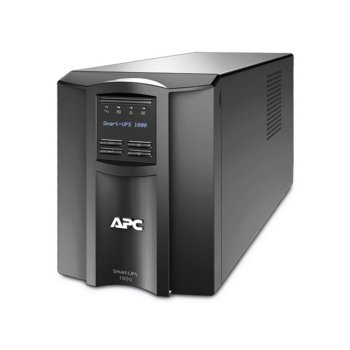
UPS APC 1000VA Smart, 1000VA/670W, Line Interactive
728.13 €
лв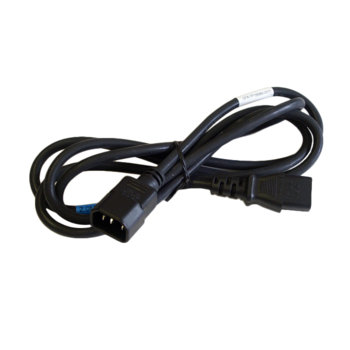
Захранващ кабел за монитор, 220V, 1.8m
7.67 €
лв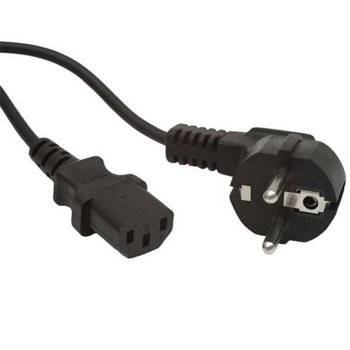
Захранващ кабел 220V, 1.5m
1.94 €
лв
КАСЕТА ЗА KONICA MINOLTA BIZHUB C203/C253 - Magenta - TN213M - P№ A0D7352 - заб.: 19000k
70.46 €
лв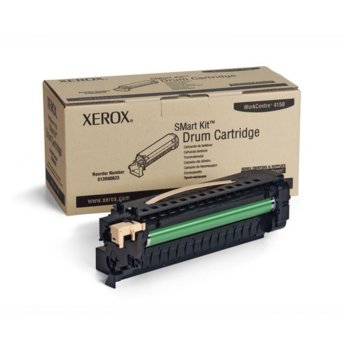
БАРАБАН ЗА МАШИНА XEROX WorkCentre 4150/4150s/4150x/4150xf - P№ 013R00623 - заб.: 55000k
81.31 €
лв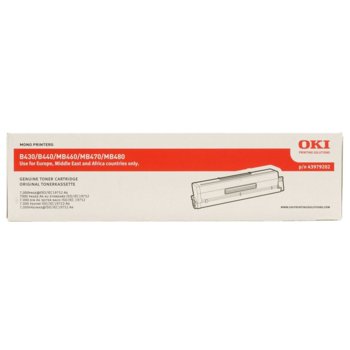
КАСЕТА ЗА OKI B 430/440/MB460/470/480 - P№ 43979202 - заб.: 7000k
142.60 €
лв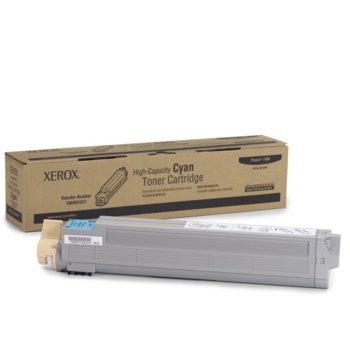
КАСЕТА ЗА XEROX Phaser 7400 - Cyan - P№ 106R01077 - заб.: 18000k
352.40 €
лв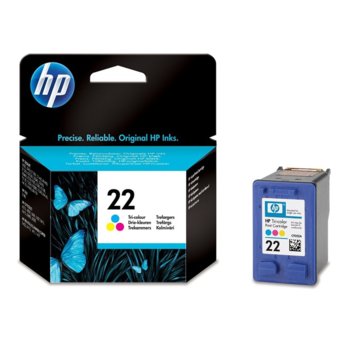
Касета HEWLETT PACKARD Deskjet 3920/40/PSC1410 - Color - P№ C9352AE - /22/ - заб.: 5ml капацитет
30.03 €
лв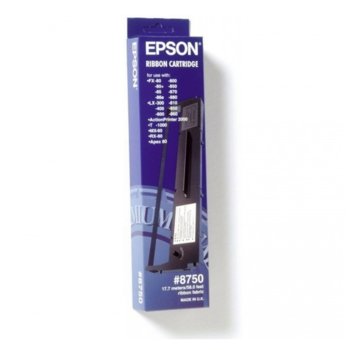
Лента за матричен принтер EPSON LX 800/LX850/400/300/LX350/FX80/85/800/850/880 - (8750) - P№ C13S015019/C13S015637 - заб.: 5млн.
7.38 €
лв
Mатричен принтер Epson DFX-9000N, А3, 9pin/136col/1550cps, УСБ,
5044.48 €
лв