


-17698563063156.png "Свързване на смарт часовник с телефон: Стъпка по стъпка | JAR Computers")
Съдържание:
iPhone: свързване стъпка по стъпка
Android: свързване стъпка по стъпка
Често срещани проблеми и решения
Преди да започнете
Свързването на смарт часовник с телефон е сравнително лесен процес, ако се спазят няколко основни условия и се следват правилните стъпки според модела и операционната система. В това ръководство ще намерите ясно структурирани инструкции за iPhone и Android, практически съвети за настройка след свързване, както и решения на най-често срещаните проблеми.
Преди да преминете към същинското свързване, е важно да подготвите и двете устройства. Това значително намалява риска от грешки и прекъсване на процеса.
Ето какво е препоръчително да проверите предварително:
-
Проверка на съвместимост
Уверете се, че моделът на часовника поддържа версията на iOS или Android на вашия телефон. Някои функции може да са ограничени при несъвместими комбинации.
-
Зареждане на батерията
И телефонът, и часовникът трябва да са заредени поне до 50%, за да не се прекъсне процесът по време на сдвояване.
-
Активирани връзки
Проверете дали Bluetooth е включен. При някои модели е необходим и активен Wi-Fi или мобилни данни.
-
Инсталиране на необходимото приложение
Всеки бранд използва собствено приложение за управление:
-
Apple Watch – приложението Watch (iOS);
-
Samsung Galaxy Watch – Galaxy Wearable (Android, ограничена поддръжка за iOS);
-
Wear OS и Pixel Watch – Wear OS by Google;
-
Garmin – Garmin Connect;
-
Huawei – Huawei Health.
-
Актуализиране на софтуера
Препоръчително е и телефонът, и часовникът да са с последната налична версия на софтуера.
След изпълнение на тези стъпки процесът по свързване преминава значително по-гладко.
iPhone: свързване стъпка по стъпка
Свързването на смарт часовник с iPhone зависи основно от това дали използвате Apple Watch или устройство от друг производител.
Apple Watch
Apple Watch предлага най-дълбока интеграция с iPhone и процесът е силно автоматизиран. Ето как протича:
-
Включете часовника
Натиснете и задръжте бутона под дигиталната коронка, докато се появи логото.
-
Отворете приложението Watch на iPhone
Изберете опцията Pair New Watch.
-
Сдвояване
Сканирайте анимацията или QR кода, който се показва на екрана на часовника.
-
Вход и настройки
Влезте с Apple ID и изберете желаните настройки – известия, Apple Pay, SOS функции.
-
Изчакване на синхронизацията
Процесът може да отнеме няколко минути, в зависимост от количеството данни.
След финализиране часовникът е напълно готов за използване.

Смарт часовник Apple Watch SE 3 GPS, 44mm, 1.78" (4.52cm) Retina LTPO OLED дисплей, Wi-Fi, Bluetooth, GPS, 64GB Flash памет, акселерометър, жироскоп, пулсомер (2-ро поколение), Midnight Aluminium с Midnight Sport - S/M каишкаСмарт часовник Apple Watch SE 3 GPS, 44mm, 1.78" (4.52cm) Retina LTPO OLED дисплей, Wi-Fi, Bluetooth, GPS, 64GB Flash памет, акселерометър, жироскоп, пулсомер (2-ро поколение), Midnight Aluminium с Midnight Sport - S/M каишка
- Apple" Ограничена наличност " времето за доставка е обикновено от 1 до 5 работни дни. Стоката е налична при доставчик в ограничени количества, останали последни бройки.
Стоките поръчани след 15:00 часа се обработват на следващият официален работен ден.Указаният срок има приблизителен и ориентировъчен характер, ако продуктът не може да бъде доставен, JAR Computers ще информира за това клиента.- Тип: Смарт часовник
- Особеност: Универсален
- Цвят: Черен
- Гаранция: 12 месеца
- Ограничена наличност" Ограничена наличност " времето за доставка е обикновено от 1 до 5 работни дни. Стоката е налична при доставчик в ограничени количества, останали последни бройки.
Стоките поръчани след 15:00 часа се обработват на следващият официален работен ден.Указаният срок има приблизителен и ориентировъчен характер, ако продуктът не може да бъде доставен, JAR Computers ще информира за това клиента.- Безплатна доставка
300.95 €


Смарт часовник Apple Watch Series 11 Cellular, 42mm, 1.77" (4.49cm) LTPO3 OLED дисплей, LTE, Wi-Fi, Bluetooth, GPS, 64GB Flash памет, акселерометър, жироскоп, пулсомер, барометър, компас, IP6X, Slate Titanium с Black Sport - S/M каишкаСмарт часовник Apple Watch Series 11 Cellular, 42mm, 1.77" (4.49cm) LTPO3 OLED дисплей, LTE, Wi-Fi, Bluetooth, GPS, 64GB Flash памет, акселерометър, жироскоп, пулсомер, барометър, компас, IP6X, Slate Titanium с Black Sport - S/M каишка
- Apple" Ограничена наличност " времето за доставка е обикновено от 1 до 5 работни дни. Стоката е налична при доставчик в ограничени количества, останали последни бройки.
Стоките поръчани след 15:00 часа се обработват на следващият официален работен ден.Указаният срок има приблизителен и ориентировъчен характер, ако продуктът не може да бъде доставен, JAR Computers ще информира за това клиента.- Тип: Смарт часовник
- Особеност: Универсален
- Цвят: Сив
- Гаранция: 12 месеца
- Ограничена наличност" Ограничена наличност " времето за доставка е обикновено от 1 до 5 работни дни. Стоката е налична при доставчик в ограничени количества, останали последни бройки.
Стоките поръчани след 15:00 часа се обработват на следващият официален работен ден.Указаният срок има приблизителен и ориентировъчен характер, ако продуктът не може да бъде доставен, JAR Computers ще информира за това клиента.- Безплатна доставка
777.29 €679.39 €

Смарт часовник Apple Watch Series 11 Cellular, 42mm, 1.77" (4.49cm) LTPO3 OLED дисплей, LTE, Wi-Fi, Bluetooth, GPS, 64GB Flash памет, акселерометър, жироскоп, пулсомер, барометър, компас, IP6X, Slate Titanium с Black Sport - M/L каишкаСмарт часовник Apple Watch Series 11 Cellular, 42mm, 1.77" (4.49cm) LTPO3 OLED дисплей, LTE, Wi-Fi, Bluetooth, GPS, 64GB Flash памет, акселерометър, жироскоп, пулсомер, барометър, компас, IP6X, Slate Titanium с Black Sport - M/L каишка
- Apple" Ограничена наличност " времето за доставка е обикновено от 1 до 5 работни дни. Стоката е налична при доставчик в ограничени количества, останали последни бройки.
Стоките поръчани след 15:00 часа се обработват на следващият официален работен ден.Указаният срок има приблизителен и ориентировъчен характер, ако продуктът не може да бъде доставен, JAR Computers ще информира за това клиента.- Тип: Смарт часовник
- Особеност: Универсален
- Цвят: Сив
- Гаранция: 12 месеца
- Ограничена наличност" Ограничена наличност " времето за доставка е обикновено от 1 до 5 работни дни. Стоката е налична при доставчик в ограничени количества, останали последни бройки.
Стоките поръчани след 15:00 часа се обработват на следващият официален работен ден.Указаният срок има приблизителен и ориентировъчен характер, ако продуктът не може да бъде доставен, JAR Computers ще информира за това клиента.- Безплатна доставка
777.29 €679.39 €

Смарт часовник Apple Watch Ultra 3, 49mm, 1.98" (5.02 cm) Retina LTPO OLED дисплей, 64GB Flash памет, Bluetooth, Wi-Fi, LTE, GPS, жироскоп, пулсомер, барометър, IP6X, до 42 часа време на работа, Natural Titanium с Natural Titanium Milanese Loop SСмарт часовник Apple Watch Ultra 3, 49mm, 1.98" (5.02 cm) Retina LTPO OLED дисплей, 64GB Flash памет, Bluetooth, Wi-Fi, LTE, GPS, жироскоп, пулсомер, барометър, IP6X, до 42 часа време на работа, Natural Titanium с Natural Titanium Milanese Loop S
- Apple" Ограничена наличност " времето за доставка е обикновено от 1 до 5 работни дни. Стоката е налична при доставчик в ограничени количества, останали последни бройки.
Стоките поръчани след 15:00 часа се обработват на следващият официален работен ден.Указаният срок има приблизителен и ориентировъчен характер, ако продуктът не може да бъде доставен, JAR Computers ще информира за това клиента.- Тип: Смарт часовник
- Особеност: Универсален
- Цвят: Сив
- Гаранция: 12 месеца
- Ограничена наличност" Ограничена наличност " времето за доставка е обикновено от 1 до 5 работни дни. Стоката е налична при доставчик в ограничени количества, останали последни бройки.
Стоките поръчани след 15:00 часа се обработват на следващият официален работен ден.Указаният срок има приблизителен и ориентировъчен характер, ако продуктът не може да бъде доставен, JAR Computers ще информира за това клиента.- Безплатна доставка
991.02 €893.11 €

Смарт часовник Apple Watch Series 11 Cellular, 46mm, 1.96" (4.98cm) LTPO3 OLED дисплей, LTE, Wi-Fi, Bluetooth, GPS, 64GB Flash памет, акселерометър, жироскоп, пулсомер, барометър, компас, IP6X, Natural Titanium с Stone Grey Sport - M/L каишкаСмарт часовник Apple Watch Series 11 Cellular, 46mm, 1.96" (4.98cm) LTPO3 OLED дисплей, LTE, Wi-Fi, Bluetooth, GPS, 64GB Flash памет, акселерометър, жироскоп, пулсомер, барометър, компас, IP6X, Natural Titanium с Stone Grey Sport - M/L каишка
- Apple" Ограничена наличност " времето за доставка е обикновено от 1 до 5 работни дни. Стоката е налична при доставчик в ограничени количества, останали последни бройки.
Стоките поръчани след 15:00 часа се обработват на следващият официален работен ден.Указаният срок има приблизителен и ориентировъчен характер, ако продуктът не може да бъде доставен, JAR Computers ще информира за това клиента.- Тип: Смарт часовник
- Особеност: Универсален
- Цвят: Сив
- Гаранция: 12 месеца
- Ограничена наличност" Ограничена наличност " времето за доставка е обикновено от 1 до 5 работни дни. Стоката е налична при доставчик в ограничени количества, останали последни бройки.
Стоките поръчани след 15:00 часа се обработват на следващият официален работен ден.Указаният срок има приблизителен и ориентировъчен характер, ако продуктът не може да бъде доставен, JAR Computers ще информира за това клиента.- Безплатна доставка
825.05 €728.34 €
Други марки към iPhone
Свързването на не-Apple часовници към iPhone е възможно, но с определени ограничения.
Ето какъв е процесът при най-често срещаните брандове:
-
Samsung Galaxy Watch – отворете Galaxy Wearable, изберете Add new device и следвайте указанията на екрана;
-
Wear OS – стартирайте Wear OS by Google, изберете Set up a new watch и въведете кода за сдвояване;
-
Garmin – в Garmin Connect отидете в Devices → Add Device и следвайте инструкциите;
-
Huawei – в Huawei Health изберете Devices → Add, след което посочете точния модел.
Важно е да имате предвид, че някои функции като отговор на съобщения или плащания може да не са налични при iPhone.
Android: свързване стъпка по стъпка
Android предлага по-широка съвместимост с различни марки и модели смарт часовници.
Samsung Galaxy Watch
Samsung Galaxy Watch работи най-добре с Android устройства. Процесът е следният:
-
Отворете Galaxy Wearable
Изберете Start и посочете модела на часовника.
-
Потвърждение на връзката
Сравнете Bluetooth кода на двете устройства и го потвърдете.
-
Разрешения
Дайте достъп до известия, контакти и локация.
-
Акаунт и синхронизация
Влезте в Samsung или Google акаунт по избор и изчакайте синхронизацията.
След приключване часовникът е напълно функционален.
Wear OS / Pixel Watch
Wear OS устройствата използват унифициран процес за свързване:
-
Стартирайте Wear OS by Google
Изберете Set up a new watch.
-
Сдвояване
Потвърдете кода, който се показва на часовника и телефона.
-
Google акаунт
Изберете акаунт за бекъп, плащания и синхронизация.
-
Активиране на функции
Разрешете известията и здравните данни.
Това осигурява пълна интеграция с екосистемата на Google.
Garmin / Huawei
При тези брандове процесът е подобен, но с някои специфики:
-
Garmin
В Garmin Connect изберете Add Device и следвайте стъпките от вградения wizard.
-
Huawei
В Huawei Health изберете Add → модел и при нужда инсталирайте допълнителни плъгини.
След завършване ще имате достъп до спортни и здравни функции.
Настройки след свързване
След успешното сдвояване е важно да персонализирате настройките според начина си на използване.
Основните категории настройки включват:
-
известия по приложения – телефонът определя кои нотификации достигат до часовника;
-
здравни функции – измервания, цели и синхронизация с Apple Health или Google Fit;
-
плащания – Apple Pay, Google Pay, Garmin Pay или Huawei Wallet, ако се поддържат;
-
персонализация – циферблати, бързи настройки като яркост и режим „Не безпокой“.
Тези настройки подобряват удобството и удължават живота на батерията.
Често срещани проблеми и решения
Въпреки че процесът е сравнително лесен, понякога възникват затруднения.
Най-честите ситуации и техните решения са:
-
часовникът не се открива – рестартирайте и двете устройства и изчистете стари Bluetooth връзки;
-
кодовете не съвпадат – откажете сдвояването и започнете отначало през приложението;
-
прекъсва връзката – изключете режимите за пестене на батерия или данни за съответното приложение;
-
липсват известия – проверете разрешенията и режима „Не безпокой“;
-
липсва синхронизация на фитнес данни – разрешете достъп до Health или Google Fit и направете ръчна синхронизация;
-
iPhone с часовник, които е различен от iWatch – възможни са функционални ограничения.
Навременната проверка на настройките обикновено решава проблема.
Поверителност и сигурност
Смарт часовниците обработват чувствителна информация, затова сигурността е от ключово значение.
Обърнете внимание на следното:
-
давайте достъп само до нужните разрешения – контакти, локация и здравни данни;
-
активирайте PIN или парола на часовника, особено ако използвате плащания;
-
редовно проверявайте какви данни се синхронизират с облачни услуги.
Това предпазва личната ви информация от неоторизиран достъп.
Съвети за батерията
Правилните настройки могат значително да удължат живота на батерията.
Ето няколко практични насоки:
- използвайте адаптивна яркост и изключвайте Always-On дисплея при нужда;
- ограничете ненужните известия;
- използвайте офлайн музика или карти, ако това намалява консумацията на данни;
- рестартирайте часовника периодично и инсталирайте актуализации.
Тези действия осигуряват по-стабилна работа.
Поддръжка и ъпдейти
Редовната поддръжка гарантира дълъг живот на устройството.
Основните грижи включват:
- софтуерни обновления през официалното приложение;
- почистване с вода и мек сапун при спортни каишки и избягване на агресивни препарати;
- смяна на каишки според размера и съвместимостта.
Така часовникът запазва както външния си вид, така и функционалността.
Какво да изберете – кратки насоки
Изборът на смарт часовник зависи основно от телефона и начина на използване:
- за iPhone – Apple Watch осигурява най-пълна интеграция;
- за Android – Wear OS и Samsung Galaxy Watch са универсално решение;
- за спорт и дълъг живот на батерията – Garmin;
- за базови функции и по-достъпна цена – някои модели на Huawei и други марки.
Ако обмисляте покупка, може да разгледате смарт часовници и аксесоари в JAR Computers, като сравните различни модели според операционната система, функциите и начина си на използване.
С правилната подготовка и настройка свързването на смарт часовник с телефон е бърз и сигурен процес, който значително улеснява ежедневието.
Често задавани въпроси
Мога ли да свържа два часовника към един телефон?
Да, възможно е, но обикновено само един може да бъде активен едновременно.
Работи ли смарт часовник без интернет?
Да, за базови функции като час, крачки и аларми, но за синхронизация е нужен интернет.
Ще получавам ли обаждания и мога ли да отговарям?
При моделите с микрофон и високоговорител това е възможно, ако връзката го позволява.
Как да прехвърля часовника към нов телефон?
Необходимо е да го нулирате и да преминете отново през процеса на сдвояване.
Как да нулирам часовника, ако забравя PIN?
Обикновено се извършва фабрично нулиране през приложението или чрез бутоните на устройството.
Най-нови публикации виж още
-17894607247672.png "AI функции в лаптопите: Кои са полезни и кои са просто маркетинг?") Компютри и хардуер / 28 Септември 2026
Компютри и хардуер / 28 Септември 2026
AI функции в лаптопите: Кои са полезни и кои са просто маркетинг?
Все повече нови лаптопи се представят като AI модели или AI PC, но зад това определение могат да стоят много [...]прочети повече Компютри и хардуер / 28 Септември 2026
NPU и TOPS – новите критерии за избор на AI лаптоп
Досега изборът на лаптоп се решаваше основно от процесора (CPU), RAM паметта и видеокартата (GPU). От 2024 г. NPU [...]прочети повече-17892044916082.png "USB-C при лаптопите в ЕС: Какво се променя и какъв заряден адаптер да изберем?") Компютри и хардуер / 12 Септември 2026
Компютри и хардуер / 12 Септември 2026
USB-C при лаптопите в ЕС: Какво се променя и какъв заряден адаптер да изберем?
От 28 април 2026 г. лаптопите излизащи на пазара в Европейския съюз, трябва да разполагат с работещ USB-C порт за [...]прочети повече Компютри и хардуер / 11 Септември 2026
PC Конфигураторът на JAR Computers – перфектният избор за твоите цели
Изборът на нов компютър често се оказва трудна задача заради богатото разнообразие от готови конфигурации с [...]прочети повече Компютри и хардуер / 05 Септември 2026
Poly Focus 6 Series – новите безжични слушалки на HP
HP Poly Focus 6 Series е ново поколение Bluetooth слушалки, създаден специално за хибридна работа. Серията [...]прочети повече Полезно / 15 Септември 2026
AI за ученици и студенти: Какъв лаптоп е подходящ за учене с новите инструменти?
За повечето ученици и студенти не е задължително да избират специализиран AI лаптоп с най-новите NPU чипове, [...]прочети повече Монитори и периферия / 14 Август 2026
144 Hz, 165 Hz или 240 Hz монитор: Кога наистина има разлика?
Разликата между 144 Hz, 165 Hz и 240 Hz е реална, но доколко ще я усетите зависи най-вече от игрите, които играете, [...]прочети повече Полезно / 13 Август 2026
Chromebook или Windows лаптоп за ученик
Ако детето използва лаптопа основно за писане на домашни, търсене на информация, онлайн обучение и работа с Google [...]прочети повече Полезно / 12 Август 2026
Как да прехвърлим Windows-а на ново SSD без преинсталация?
Ако планирате да замените стария си диск с по-бързо SSD, няма нужда да преинсталирате Windows и да инсталитате [...]прочети повече
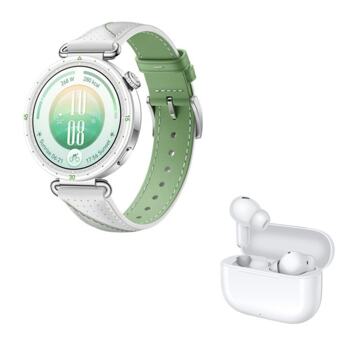
Смарт часовник Huawei Watch GT 7, 41mm, 1.32" (3.35cm) AMOLED дисплей, в комплект със слушалки Huawei Freebuds SE 4 ANC White, Bluetooth, сензор за сърдечен ритъм и температура, барометър, 5ATM водоустойчивост, до 14 дни време на работа, бял
319.99 €
лв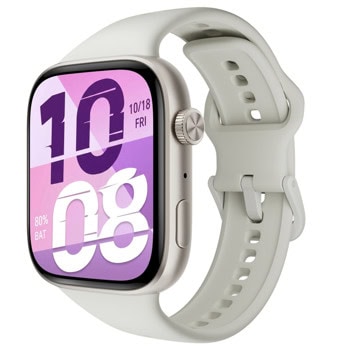
Смарт часовник Honor Watch X5i, 1.97" (5cm) AMOLED дисплей, Bluetooth, акселерометър, пулс, SpO2, IP68, 1ATM, бял
46.42 €
лв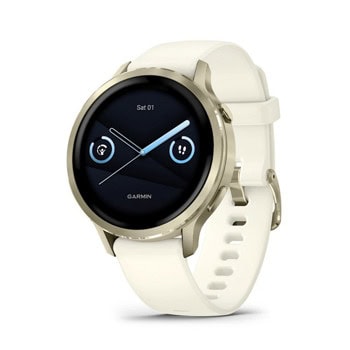
Смарт часовник Garmin Venu 4, 41mm, 1.2" (3.04cm) AMOLED дисплей, Bluetooth/Wi-Fi, сензор за изгорени калории и околна светлина, пулсомер, барометър, 10ATM водоустойчивост, до 10 дни време на работа, над 80 спортни режима, гласов асистент, бял
467.28 €
лв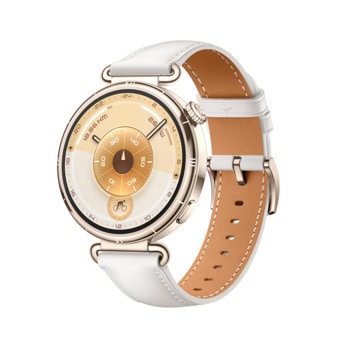
Смарт часовник Huawei Watch GT 6, 41mm, 1.32" (3.35cm) AMOLED дисплей, Bluetooth, магнитометър, барометър, IP69 водоустойчивост, до 7 дни живот на батерията, над 100 спортни режима, бял
253.54 €
лв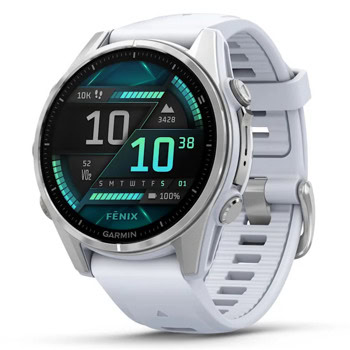
Смарт часовник Garmin fenix 8 43mm (Silver/Whitestone), 1.3" (3.3cm) AMOLED дисплей, Bluetooth, ANT+, Wi-Fi, GPS, 32GB Flash памет, мониторинг на съня, следене на сърдечния ритъм, 10ATM, до 10 дни време на работа, бял/сребрист
747.66 €
лв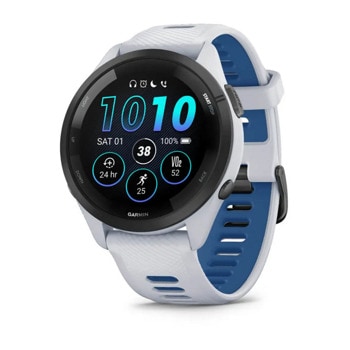
Смарт часовник Garmin Forerunner 265 Tidal Blue, 32.5mm (1.3"), Bluetooth, Wi-Fi, до 13 дни време за работа, множество фитнес функции, профили за бягане, 8GB Flash памет, бял корпус със синьо-бяла каишка
392.51 €
лв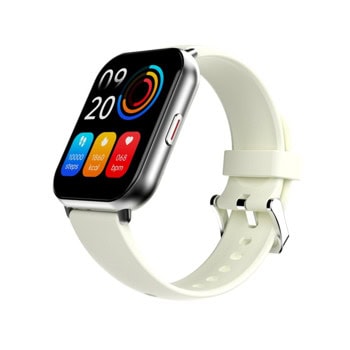
Смарт часовник HiFuture Zone2, 1.96" (4.97cm) IPS дисплей, Bluetooth, сензор за сърдечен ритъм, крачкомер, IP68 защита, до 7 дни живот на батерията, бял
28.48 €
лв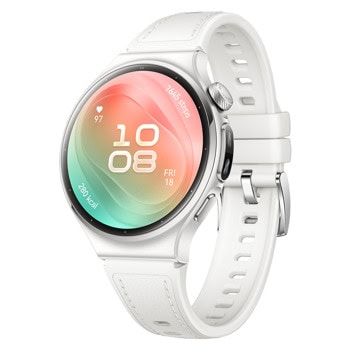
Смарт часовник Huawei Watch 6, 42mm, 1.38" (3.5cm) AMOLED дисплей, Bluetooth/Wi-Fi, сензор за ЕКГ и дълбочина, 5ATM водоустойчивост, до 3 дни живот на батерията, бял
482.77 €
лв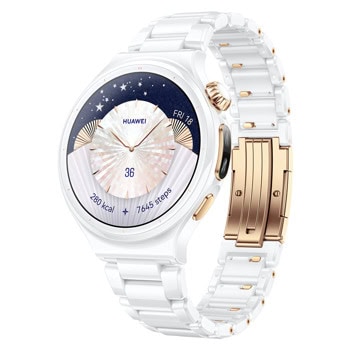
Смарт часовник Huawei Watch 6 Pro, 43mm, 1.38" (3.5cm) AMOLED дисплей, Bluetooth/Wi-Fi, сензор за сърдечен ритъм и телесна температура, барометър, 5ATM водоустойчивост, до 3 дни живот на батерията, бял
730.06 €
лв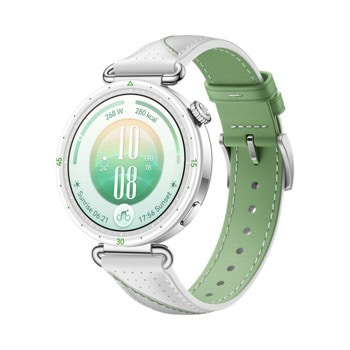
Смарт часовник Huawei Watch GT 7, 41mm, 1.32" (3.35cm) AMOLED дисплей, Bluetooth, сензор за сърдечен ритъм и температура, барометър, 5ATM водоустойчивост, до 14 дни време на работа, бял
304.38 €
лв
×