


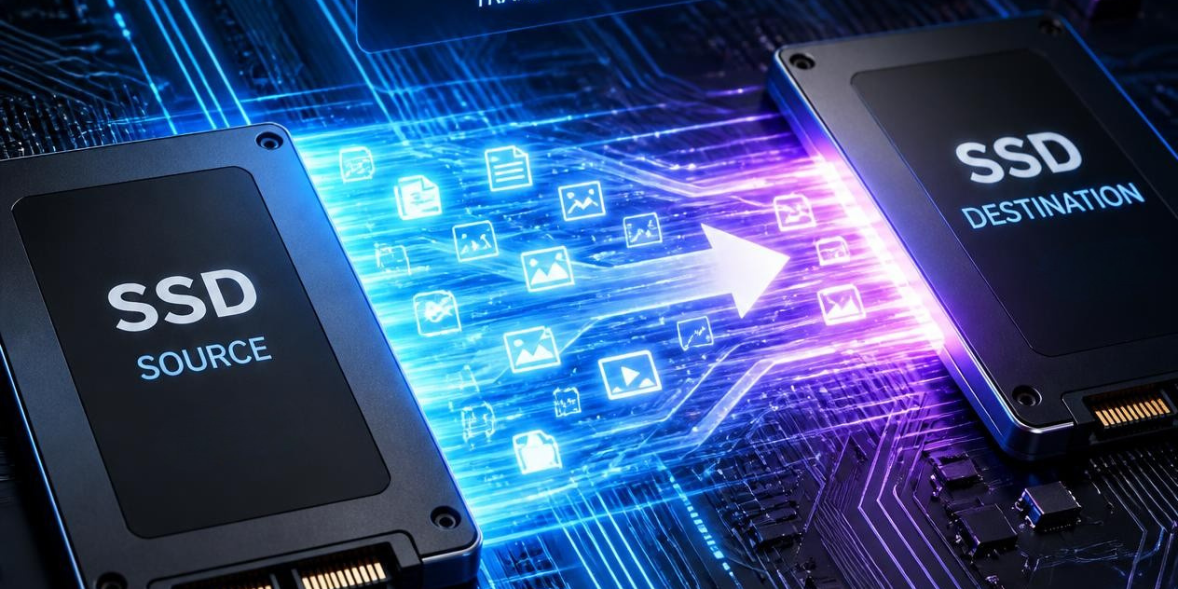
Как да прехвърлим Windows-а на ново SSD без преинсталация?
Полезно / 12 Август 2026Автор: Виолета Методиева Истаткова
Съдържание:
Кога има смисъл да прехвърлите Windows вместо да го преинсталирате?
Какво трябва да подготвите преди да започнете?
Клониране на Windows стъпка по стъпка
Замяна на стария диск
Ако планирате да замените стария си диск с по-бързо SSD, няма нужда да преинсталирате Windows и да инсталитате всички програми отначало. Чрез клониране на системния диск можете да прехвърлите операционната система, приложенията, настройките и личните си файлове върху новото устройство. След като смените диска, компютърът ще бъде готов за работа почти веднага.
Този метод спестява време, свежда до минимум риска от загуба на данни и ви позволява да се възползвате от по-високата производителност на новия SSD диск, без да преминавате през дълга преинсталация.
Кога има смисъл да прехвърлите Windows вместо да го преинсталирате?
Клонирането е подходящо решение основно когато настоящата инсталация на Windows работи стабилно и просто искате да смените физическия носител с по-нов или по-бърз. Най-често то е подходящ избор, когато:
- дискът, на който е инсталиран Windows, почти е достигнал максималния си капацитет;
- искате да преминете към по-бърз или по-голям SSD, като запазите всички инсталирани програми, настройки и лични файлове;
- не желаете да губите време в преинсталиране на приложения и повторното им конфигуриране.
Ако обаче текущата система показва чести грешки, забавяния без видима причина или файлова система с повреди, клонирането само ще пренесе същите проблеми на новия диск. В такъв случай чистата преинсталация на Windows е по-сигурният вариант.
За по-ясна представа кога кой метод е по-подходящ, разгледайте разликите между двата подхода:
|
Критерий |
Клониране |
Преинсталация |
|
Запазване на програми и настройки |
Да, всичко се прехвърля без промени |
Не, всичко се инсталира и настройва отново |
|
Време за изпълнение |
Обикновено между 30 минути и 2 часа |
Няколко часа, включително инсталиране и настройка на програмите |
|
Подходящо при повредена система |
Не се препоръчва |
Да |
|
Нужда от лицензионен ключ |
Обикновено не се изисква повторна активация |
Може да се наложи повторна активация |
|
Риск от пренасяне на грешки |
Да, ако системата вече има грешки |
Не, системата започва от чисто състояние |
Изборът между двата метода зависи основно от състоянието на текущата инсталация – ако тя работи добре, клонирането спестява време и усилия.
Какво трябва да подготвите преди да започнете?
Преди да пристъпите към клониране на системния диск, е добре да направите няколко предварителни проверки. Така ще намалите риска от прекъсване на процеса и ще сте сигурни, че прехвърлянето ще премине без затруднения:
- ново SSD с достатъчен капацитет – свободното пространство трябва да е поне колкото реално използваното място на текущия системен диск;
- кабел или адаптер за свързване – например SATA към USB кутия за 2.5-инчово SSD или директен M.2 слот на дънната платка, ако дискът ще се монтира директно в компютъра;
- програма за клониране – изтеглете я предварително от официалния сайт на производителя;
- резервно копие на важните файлове – макар клонирането рядко да води до загуба на данни, архивът е добра допълнителна защита;
- проверка дали новото SSD се разпознава от системата – проверете това в „Управление на дисковете“ (Disk Management) преди да стартирате клонирането.
Добре е също да затворите всички работещи програми. Ако антивирусният софтуер ограничава достъпа до дисковете, временно го деактивирайте, докато приключи клонирането.
Клониране на Windows стъпка по стъпка
Самият процес на клониране преминава през няколко ясно определени стъпки, независимо коя програма изберете да използвате:
- Свързване на новото SSD към компютъра
Устройството трябва да бъде физически свързано – чрез вътрешен слот или външна кутия – и разпознато от операционната система, преди да стартирате програмата за клониране.
- Изтегляне и стартиране на софтуер за клониране
Инсталирайте избраната програма и я отворете с администраторски права, за да имате пълен достъп до всички дискове в системата.
- Избор на изходен и целеви диск
Посочвате текущия диск с Windows като източник и новото SSD като цел. На този етап повечето програми показват предупреждение, че данните на целевия диск ще бъдат заменени.
- Настройка на дяловете
Ако новият диск е с различен размер от стария, изберете опция за автоматично напасване на дяловете, за да се използва пълният капацитет на SSD-то.
- Стартиране на процеса и изчакване
В зависимост от обема на данните, клонирането отнема между 30 минути и няколко часа. Важно е компютърът да не бъде изключван до приключване на процеса.
- Проверка на резултата
След приключване програмата обикновено показва съобщение за успешно клониране. Преди да продължите към смяна на диска за зареждане, проверете дали новият диск съдържа всички очаквани дялове.
За домашна употреба съществуват както безплатни, така и платени решения, всяко от които предлага различно ниво на функционалност:
|
Програма |
Тип |
Основни предимства |
|
Macrium Reflect Free / Home |
Платена с безплатен тестови период с ограничени възможности |
Позволява прецизно клониране на дялове и е сред най-често препоръчваните решения в техническите ръководства, включително в ръководството на Tom's Guide за клониране на твърд диск |
|
Clonezilla |
Безплатна с отворен код |
Работи чрез зареждащ се USB носител и предлага повече възможности за напреднали потребители |
|
Софтуер на производителя на SSD (напр. Samsung Magician) |
Безплатна, само за съответната марка диск |
Оптимизирана специално за конкретния модел SSD |
|
Acronis Cyber Protect Home Office |
Платена |
Предлага разширени възможности за архивиране и клониране и се справя отлично при прехвърляне на големи обеми данни |
Изборът на конкретна програма зависи най-вече от марката на новото SSD и от това доколко сте уверени в работата с подобен софтуер. Ако производителят на диска предлага собствен инструмент за клониране, това обикновено е най-лесният вариант за повечето потребители.
Как да стартирате компютъра от новото SSD?
След като клонирането приключи успешно, компютърът ще продължи да се стартира от стария диск, докато не промените реда на зареждане. За целта рестартирайте компютъра и влезте в BIOS или UEFI менюто, обикновено чрез клавиш Del, F2, F10 или F12 – точният клавиш зависи от производителя на дънната платка или лаптопа.
В менюто за подредба на зареждащите устройства (Boot Order) поставете новото SSD на първо място. Ако устройството не се появява в списъка, проверете дали е избран правилният режим – UEFI или Legacy – тъй като той трябва да съвпада със схемата на дяловете, използвана при клонирането. При използване на GPT (GUID Partition Table) трябва да е активиран UEFI, а при MBR (Master Boot Record) – Legacy.
При настолни компютри с два физически диска е добра практика временно да изключите стария диск от захранването, за да сте сигурни, че системата зарежда именно от новото SSD. След потвърждение, че всичко работи коректно, можете да решите дали да използвате стария диск за допълнително съхранение или да го премахнете напълно
Най-честите проблеми след клониране и как да ги решите
Дори при внимателно изпълнение на процеса, понякога възникват дребни технически затруднения. Ето кои са най-разпространените и как да се справите с тях:
- компютърът продължава да зарежда от стария диск – проверете отново реда на устройствата в BIOS/UEFI и се уверете, че новото SSD е избрано като приоритетно;
- системата не стартира и се появява синя грешка – това често се дължи на несъвпадение между режима на зареждане (UEFI/Legacy) и схемата на дяловете на новия диск, затова проверете тези настройки още веднъж;
- новият диск не се разпознава изобщо в BIOS – проверете физическата връзка на кабела или слота, а при M.2 дискове – дали SSD-то е правилно поставено в слота;
- клонирането спира по средата на процеса – обикновено се случва при недостатъчно свободно място на целевия диск спрямо реално използваното пространство на изходния, затова проверете капацитета преди повторен опит.
В повечето ситуации проблемът се решава след внимателна проверка на тези настройки и не се налага да прибягвате до преинсталация на Windows.
Прехвърлянето на Windows към ново SSD чрез клониране е един от най-бързите начини да подобрите производителността на компютъра си, без да започвате всичко отначало. Ако настоящата система работи стабилно и отделите малко време за правилна подготовка, процесът обикновено преминава безпроблемно и ви спестява часове за преинсталиране на програми и повторно конфигуриране на настройките.
Най-нови публикации виж още
 Компютри и хардуер / 30 Октомври 2026
Intel Core Ultra, AMD Ryzen AI или Snapdragon X: кой е подходящ за вас?
Търсите нов лаптоп и почти навсякъде виждате обещания за „AI производителност“. На едни модели пише [...]
прочети повече
 Компютри и хардуер / 30 Октомври 2026
Какво е bottleneck при компютъра и как да го избегнем?
Сложили сте по-мощна видеокарта, но любимата игра почти не върви по-бързо. Или сте обновили процесора, а насичането [...]
прочети повече
-17894607247672.png "AI функции в лаптопите: Кои са полезни и кои са просто маркетинг?") Компютри и хардуер / 28 Септември 2026
Компютри и хардуер / 28 Септември 2026
AI функции в лаптопите: Кои са полезни и кои са просто маркетинг?
Все повече нови лаптопи се представят като AI модели или AI PC, но зад това определение могат да стоят много [...]
прочети повече
 Компютри и хардуер / 28 Септември 2026
NPU и TOPS – новите критерии за избор на AI лаптоп
Досега изборът на лаптоп се решаваше основно от процесора (CPU), RAM паметта и видеокартата (GPU). От 2024 г. NPU [...]
прочети повече
-17892044916082.png "USB-C при лаптопите в ЕС: Какво се променя и какъв заряден адаптер да изберем?") Компютри и хардуер / 12 Септември 2026
Компютри и хардуер / 12 Септември 2026
USB-C при лаптопите в ЕС: Какво се променя и какъв заряден адаптер да изберем?
От 28 април 2026 г. лаптопите излизащи на пазара в Европейския съюз, трябва да разполагат с работещ USB-C порт за [...]
прочети повече
 Компютри и хардуер / 11 Септември 2026
PC Конфигураторът на JAR Computers – перфектният избор за твоите цели
Изборът на нов компютър често се оказва трудна задача заради богатото разнообразие от готови конфигурации с [...]
прочети повече
 Компютри и хардуер / 05 Септември 2026
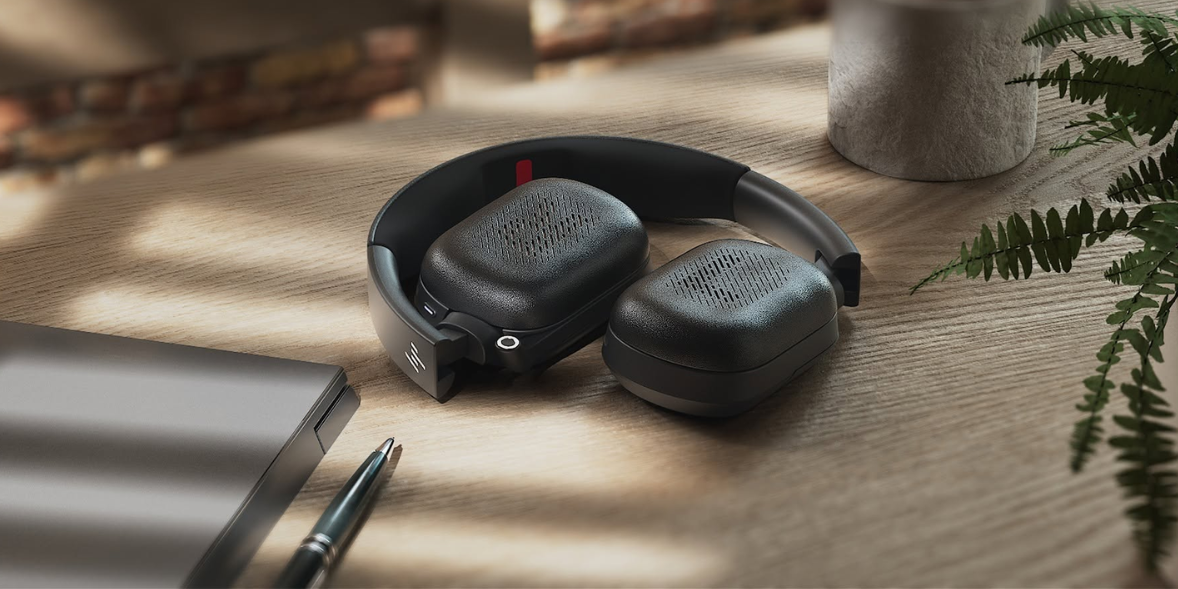
Poly Focus 6 Series – новите безжични слушалки на HP
HP Poly Focus 6 Series е ново поколение Bluetooth слушалки, създаден специално за хибридна работа. Серията [...]
прочети повече
 Полезно / 15 Септември 2026
AI за ученици и студенти: Какъв лаптоп е подходящ за учене с новите инструменти?
За повечето ученици и студенти не е задължително да избират специализиран AI лаптоп с най-новите NPU чипове, [...]
прочети повече
 Монитори и периферия / 14 Август 2026
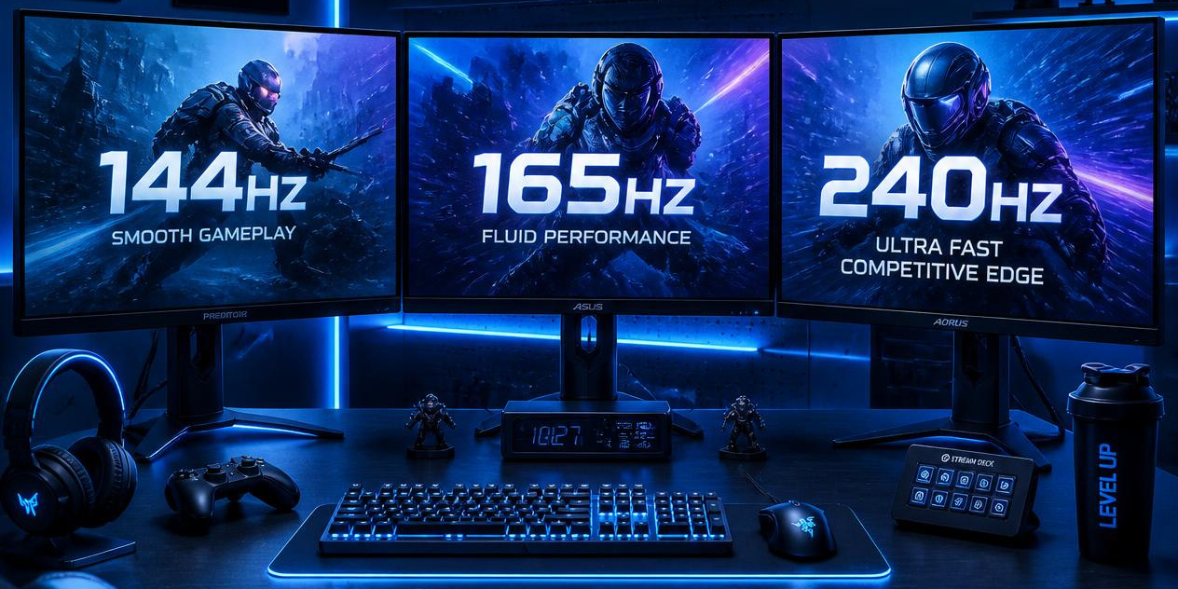
144 Hz, 165 Hz или 240 Hz монитор: Кога наистина има разлика?
Разликата между 144 Hz, 165 Hz и 240 Hz е реална, но доколко ще я усетите зависи най-вече от игрите, които играете, [...]
прочети повече
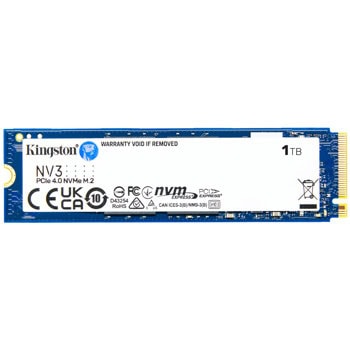
Памет SSD 1TB, Kingston NV3, NVMe, M.2 (2280), скорост на четене до 6000MB/s, скорост на запис до 4000MB/s
154.99 €
лв
Памет SSD 256GB, Silicon Power A60, NVMe, M.2 (2280), скорост на четене 2100 MB/s, скорост на запис 1200 MB/s
64.61 €
лв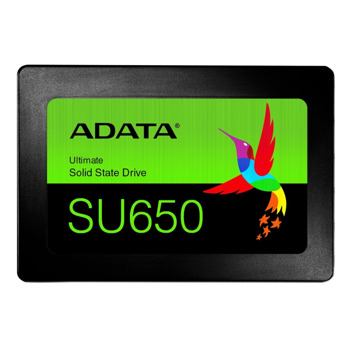
Памет SSD 512GB A-Data Ultimate SU650 (ASU650SS-512GT-R), SATA 6Gb/s, 2.5" (6.35 cm), скорост на четене 520 Mb/s, скорост на запис 450 Мb/s
73.99 €
лв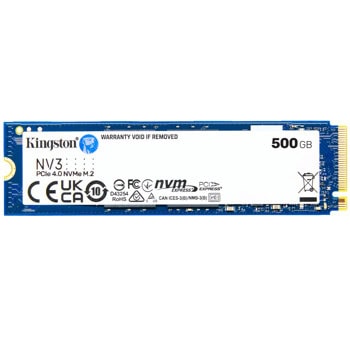
Памет SSD 500GB, Kingston NV3, NVMe, M.2 (2280), скорост на четене до 5000MB/s, скорост на запис до 3000MB/s
108.99 €
лв
Памет SSD 1TB, Samsung 990 PRO (MZ-V9P1T0BW), PCIe 4.0 NVMe, M.2 (2280), скорост на четене 7450Mb/s, скорост на запис 6900MB/s
237.99 €
лв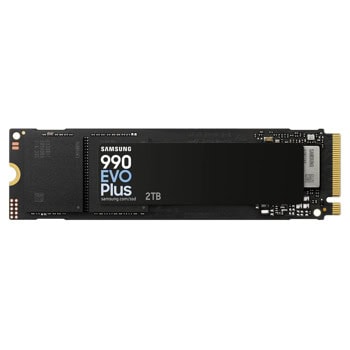
Памет SSD 2TB, Samsung 990 EVO Plus, NVMe, M.2 (2280), скорост на четене до 7250MB/s, скорост на запис до 6300MB/s
389.99 €
лв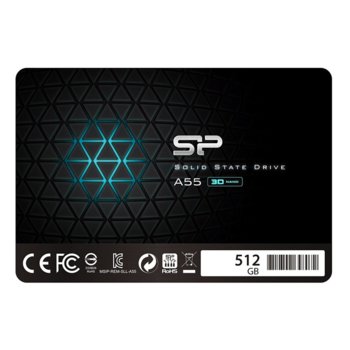
Памет SSD 512GB Silicon Power Ace A55, SATA 6Gb/s, 2.5"(6.35 cm), скорост на четене 500MB/s, скорост на запис 450MB/s, черно
84.99 €
лв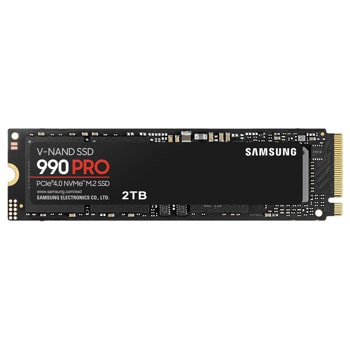
Памет SSD 2TB, Samsung 990 PRO (MZ-V9P2T0BW), PCIe 4.0 NVMe, M.2 (2280), скорост на четене 7450Mb/s, скорост на запис 6900MB/s
458.99 €
лв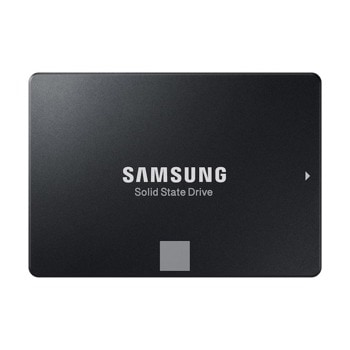
Памет SSD 500GB, Samsung 870 EVO (MZ-77E500B/EU), SATA 6Gb/s, 2.5" (6.35 cm), скорост на четене 560 MB/s, скорост на запис 530 MB/s
187.99 €
лв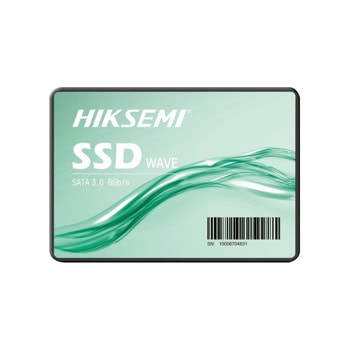
Памет SSD 128GB, Hiksemi WAVE(S), SATA 6Gb/s, 2.5" (6.35 cm), скорост на четене до 460MB/s, скорост на запис до 370MB/s
26.99 €
лв